AIは日本語の請求書・レシート・手書きメモをどこまで読める?話題のAI-OCR「Datalab」を試しました
AIは日本語の請求書・レシート・手書きメモをどこまで読める?話題のAI-OCR「Datalab」を試しました

先に結論:請求書は読める。ただし「もっともらしい間違い」に注意
紙や画像の文字をAIが読み取る「AI-OCR」。Xで話題になっていた「Datalab」というサービスに、日本語の請求書、手書きメモ、くしゃくしゃのレシートを読ませてみました。
先に結論をお伝えすると、きれいな請求書はしっかり読めます。ただ、レシートのように条件の悪い書類では、もっともらしい間違いが混ざりました。しかも、読むたびに間違える場所が変わります。
請求書:標準のモードでは、明細を含む31個の項目がすべて正解でした。
手書きメモ:2枚で約133文字のうち、約129文字が正解でした。
レシート:31桁の長い番号は毎回正解。一方で、商品名や税の欄は、3回読ませて3回とも違う場所を間違えました。
意外だったこと:いちばん速いモードは、画像が大きいと請求書の「発行元」と「宛先」を逆にしました。画像を小さくすると直ります。
間違いは文字化けではなく、実在しそうな言葉や金額の形で出てきます。「AIが読んだから大丈夫」とは考えず、金額や社名は人の目で確かめる前提で使うのがよさそうです。

【画像1】記事のアイキャッチ。くしゃくしゃのレシートの写真と、読み取り結果が並んだ画面(10月6日 13:29のスクリーンショット)。取引ID・受付番号・会員番号の下4桁は塗りつぶす
AI-OCRとは?なぜDatalabを試したのか
OCRは、紙の書類や写真に写った文字を読み取って、パソコンで扱えるデータに変える技術です。そこにAIを組み合わせたものが「AI-OCR」と呼ばれています。請求書の入力や経費精算のように、「紙を見ながら手で打ち込む作業」を減らす目的で使われます。
今回試したDatalabは、書類の読み取りを専門にしているサービスです。「請求書番号」「合計金額」のように欲しい項目を指定すると、書類からその項目だけを拜き出してくれます。
きっかけは、Xで見かけた紹介のポストでした。Datalabが公開したモデル「lift」が、「GoogleのAI(Gemini Flash 3.5)に並ぶ精度で、3倍速い」と紹介されていたのです。
ただ、公式の資料に載っている数字を見ると、少し印象が変わります。
項目ごとの正解率 | 書類1枚をまるごと正解できた割合 | 処理時間 | |
|---|---|---|---|
Datalab(lift) | 90.2% | 20.9% | 9.5秒 |
Gemini Flash 3.5 | 91.3% | 40.0% | 28.1秒 |
項目ごとに見れば互角で、速さはたしかに約3倍です。ところが、「1枚の書類をひとつも間違えずに読めた割合」は半分ほどでした。さらに、日本語に対応しているかどうかは、この資料には書かれていませんでした。
それなら日本語の書類で実際に確かめてみよう、というのが今回の記事です。
どうやって試した?無料・ログインなしで使えます
Datalabには、ブラウザですぐに試せるお試しページ(プレイグラウンド)があります。会員登録もログインも要りません。今回はこのページだけを使い、2026年10月5日と6日に試しました。
【画像2】お試しページの最初の画面。「What do you want to do?」と、4枚のカードが並んでいるスクリーンショット

使った機能は2つです。
機能 | できること | 選べるモード |
|---|---|---|
Extract(項目の抽出) | 「請求書番号」「合計金額」など、指定した項目だけを取り出す | Turbo(いちばん速い)/Fast(標準) |
Convert(文字起こし) | 書類をまるごと文字に起こす | Fast/Balanced(標準)/Accurate(精度優先) |
お試しページには制限があり、Extractは1回に3ページまで、ConvertのAccurateは1ページまでです。
結果を読む前に、知っておいていただきたいことが3つあります。
試した回数は多くありません。それぞれの条件で1〜3回です。「こういう傾向が見えた」という話として読んでください。
本物の取引書類は使っていません。誰でも使える公開のページなので、自作のダミー請求書、自分で書いたメモ、自分のレシートを使いました。
Xで話題の「lift」そのものの結果ではありません。公式の資料によると、Datalabのサービスは、無料公開されているliftより精度の高い改良版で動いています。この記事は、お試しページで試した結果です。
なお、liftを自社のサーバーで動かして商用利用する場合は条件があります。研究・個人利用と、資金調達額または売上が500万ドル未満のスタートアップは無料で、それ以外はライセンスが必要です。
日本語の請求書は正しく読める?
標準のモード(Fast)では、請求書の31個の項目をすべて正しく読み取れました。画質を落として傾けた画像でも、結果は同じです。
正解がはっきり分かるように、ダミーの請求書を自分で用意しました。日本の請求書ならではの「読み間違えやすいポイント」を4つ入れてあります。
発行日が和暦(令和8年10月5日)になっている
宛先の会社名に「御中」が付いている
会社名が「発行元」と「宛先」の2つある
消費税が10%と8%で混ざり、軽減税率の品目に「※」が付いている
【画像3】検証に使ったダミー請求書(dummy_invoice_ja.png)

まずは基本の6項目
請求書番号、発行日、発行元、宛先、登録番号、税込の合計金額。6つの項目を取り出してもらいました。
モード | 正解した数 | 発行元と宛先 | どこから読んだかの表示 |
|---|---|---|---|
Turbo(いちばん速い) | 6項目中4項目 | 逆になった | なし |
Fast(標準) | 6項目中6項目 | 正しい | あり |
文字を読むこと自体は、どちらのモードも完璧でした。漢字もカタカナも数字も、1文字も間違えていません。「御中」もきちんと会社名から外してくれています。
Turboが間違えたのは、「御中が付いているほうが宛先」という判断の部分です。文字は読めているのに、どちらが請求する側かを取り違えました。請求書の処理では困る間違いです。この件は次の章で詳しく調べます。
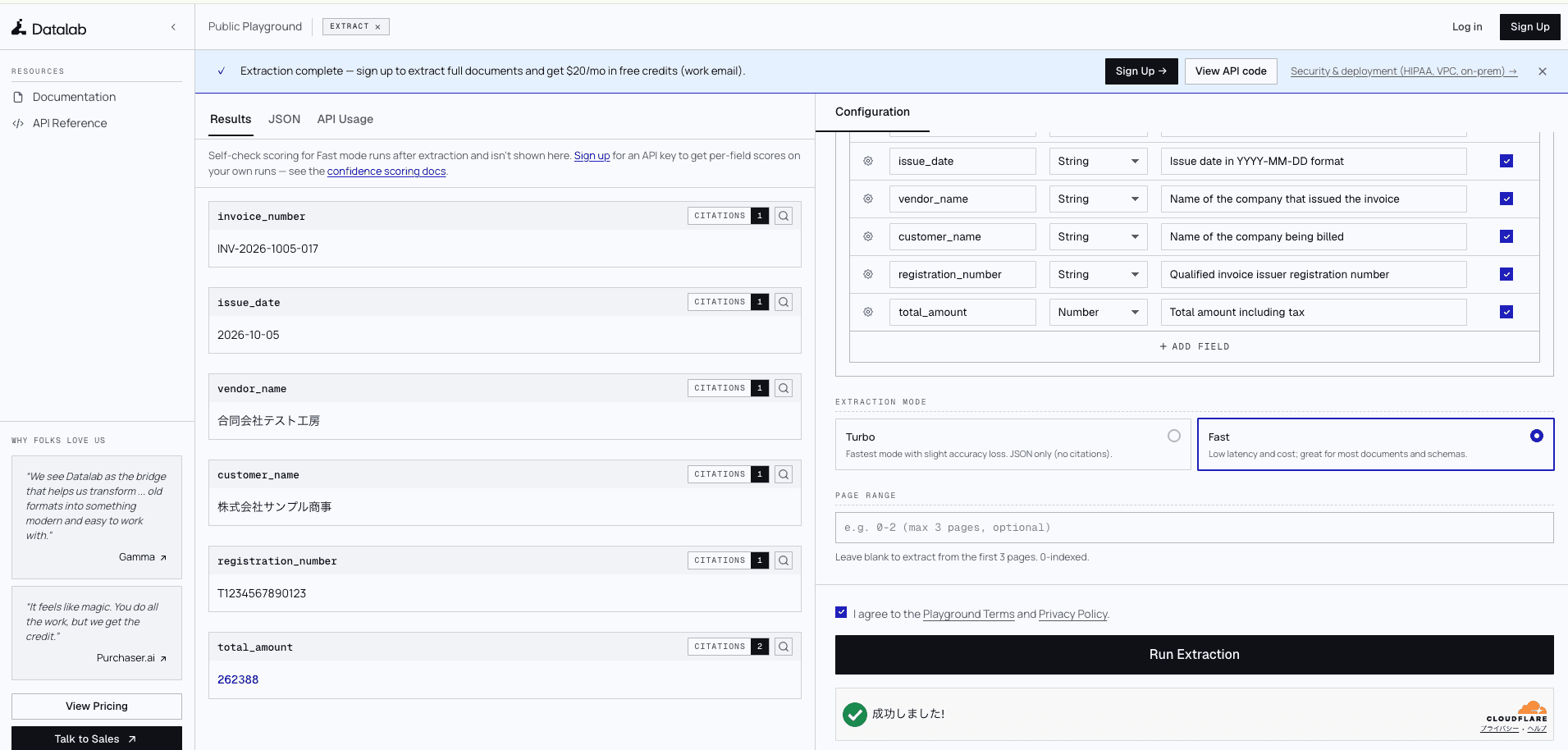
和暦の日付は、「YYYY-MM-DDの形式で」と一言添えると「2026-10-05」に直してくれました。何も指定しなければ、「令和8年10月5日」のまま返ってきます。
明細の表と、画質の悪い画像
次に、明細4行(品目、数量、単位、単価、金額、軽減税率の対象かどうか)と支払期限も追加して、合計31個の項目をFastモードで読み取りました。
画像 | 結果 |
|---|---|
きれいな画像 | 31個すべて正解 |
少し傾けて、画質を落とし、社名に角印を重ねた画像 | 31個すべて正解 |
「※」の付いた「会議用飲料」だけを軽減税率の対象と判断し、値引きの「-5,000」もマイナスの数字として取れています。行がずれることもありませんでした。

ひとつ気になったのは、細かい表記が読むたびに少し変わることです。全角の「(10月分)」が半角の「(10月分)」になったり、「会議用飲料」に「※」が付いたり外れたりしました。数字や日付は安定していますが、品目名を商品リストと照らし合わせるような使い方では、表記をそろえるひと手間が要りそうです。
なぜ「発行元」と「宛先」が逆になった?分かれ目は画像の大きさでした
いちばん速いTurboモードは、大きい画像だと会社名を逆にし、画像を小さくすると正しく読みました。「きれいで大きい画像のほうが間違える」という、予想とは逆の結果です。
実は、画質を落とした請求書をTurboに読ませたところ、今度は正しく読めたのです。きれいな画像で間違えて、汚した画像で正解する。不思議だったので、条件を1つずつ変えて原因を探りました。
読ませた画像 | 画像の大きさ | 発行元と宛先 |
|---|---|---|
きれいな画像(6項目を指定) | 1240×1754 | 逆 |
きれいな画像(3項目に減らす) | 1240×1754 | 逆 |
きれいな画像に角印だけ足す | 1240×1754 | 逆 |
傾き+低画質+角印 | 818×1122 | 正解 |
同じ条件でもう1枚 | 818×1122 | 正解 |
低画質だけ(傾きなし) | 768×1087 | 正解 |
小さくしただけ(画質はきれいなまま) | 768×1087 | 正解 |
指定する項目の数、角印、傾き、画質の粗さ。どれを変えても結果は変わらず、最後に残った違いは「画像の大きさ」だけでした。元の約6割に縮小した画像では、4回とも正解しています。処理にかかった時間は、計った3回で体感4〜5.5秒でした。

もしTurboモードで会社名がおかしいと感じたら、次のどちらかを試してみてください。
画像を小さくしてから読ませる
標準のFastモードを使う(元の大きさのままで正解しました)
ただし、分かっていないこともあります。なぜ大きい画像で間違えるのか、どのくらいの大きさから間違え始めるのかは確かめられていません。試した請求書のレイアウトも1種類だけです。
もう1つ補足です。同じ画像を同じ設定でもう一度読ませると、結果が一瞬で返ってきました。前回の結果をそのまま返している可能性があるため、その回は上の表に入れていません。
手書きのメモはどこまで読める?
走り書きのメモ2枚で、約133文字のうち約129文字を正しく読めました。正解率にすると約97%です。間違えたのは、崩れた1文字と人の名前でした。
メモを取るときの速さで紙に書き、スマートフォンで撮って読ませています。使ったのは文字起こし(Convert)の標準モードです。
文字数 | 正解 | 間違えたところ | |
|---|---|---|---|
1枚目(電話メモ) | 58 | 56 | 「山田様より電話」→「山田様 上記電話」 |
2枚目(伝言メモ) | 約75 | 約73 | 人名の「シンドウ」→「ジンドラ」 |

電話番号「06-1234-5678」と金額「¥38,500」は、数字も記号もすべて正解でした。
形が似ていて間違えやすい「ツ」や、数字の「1」と「7」も読み分けています。
2枚目では「商店」と書くつもりが「商品」と書き間違えていたのですが、書いた字のとおり「商品」と読まれました。気を利かせて勝手に直す、ということはしていません。
一方で、気をつけたいのが間違え方です。1枚目で「より」が「上記」になった件は、結果を見たときこう思いました。
僕が書いた「よ」が汚すぎるんだと思います。
たしかに写真を見返すと、「よ」が「上」に近い形に崩れていました。読めなくても仕方がない字です。ただ、読めなかったときに意味不明な文字になるのではなく、「上記」という実在する言葉に置き換わって返ってきます。文章として自然に見えるので、読み返しても間違いに気づきにくいのです。
精度優先のAccurateモードで読み直しても、この部分は同じ「上記」のままでした。
人の名前や会社名のように、前後の文から推測できない言葉は、字の形だけが頭りになります。手書きを読ませるときは、固有名詞だけは自分の目で確かめるのが安心です。
操作で少し戸惑ったことも1つ。スマートフォンでまっすぐ撮った写真が、お試しページでは横倒しに表示されます。それでも向きを直して読んでくれるので、そのまま進めて大丈夫でした。
くしゃくしゃのレシートを読ませるとどうなる?
同じレシートの写真を3回読ませたところ、3回とも違う場所を間違えました。最初から最後まで完璧だった回は、1回もありません。その一方で、31桁もある長い番号は3回とも正確に読めています。
請求書と手書きメモの結果を見て、正直に思ったのはこうでした。
なんか地味な結果。
「普通に読めた」が続いたからです。そこで、もっと意地悪な題材として、ドラッグストアのレシートを軽く丸めてから広げ、斜めから撮影しました。しわがあり、下のほうはピンぼけしていて、レシート特有の細いカタカナ(半角カタカナ)も入っています。

文字起こし(Convert)で、標準のBalancedモードを1回、精度優先のAccurateモードを2回、合わせて3回読ませました。
レシートの場所 | 実際の内容 | 標準 | 精度優先1回目 | 精度優先2回目 |
|---|---|---|---|---|
レジ番号 | レジ0001 | 「VJ0001」と誤読 | 正解 | 正解 |
商品名 | クリーンアイス氷2k ¥386 | 「シリ一アイス氷2k 天然水」など | 正解 | 正解 |
税の欄 | (8%税 対象 ¥684)・(8%税 ¥50)・(税合計 ¥50) | 金額は正解 | 「(内税 ¥84)」「(税込合計 ¥684)」などに変わった | 正解 |
支払い方法 | 決済ブランド PayPay | 「決済方法」になり、PayPayが消えた | PayPayが別の行に移動 | 正解 |
ポイントの欄 | 取引6点・合計6点・総782点 | 項目名が欠けた | 正解 | 「合計782点」になり、総ポイントが空欄 |
責任者の番号(8桁) | 00068340 | 0が1つ多い | 0が1つ多い | 正解 |
会員番号の伏せ字 | Xが9個 | 6個 | 10個 | 10個 |
取引ID(31桁)と受付番号(20桁) | — | 正解 | 正解 | 正解 |
店名、日時、合計金額、登録番号、電話番号も3回とも正解でした。ピンぼけした下のほうの案内文まで読めています。
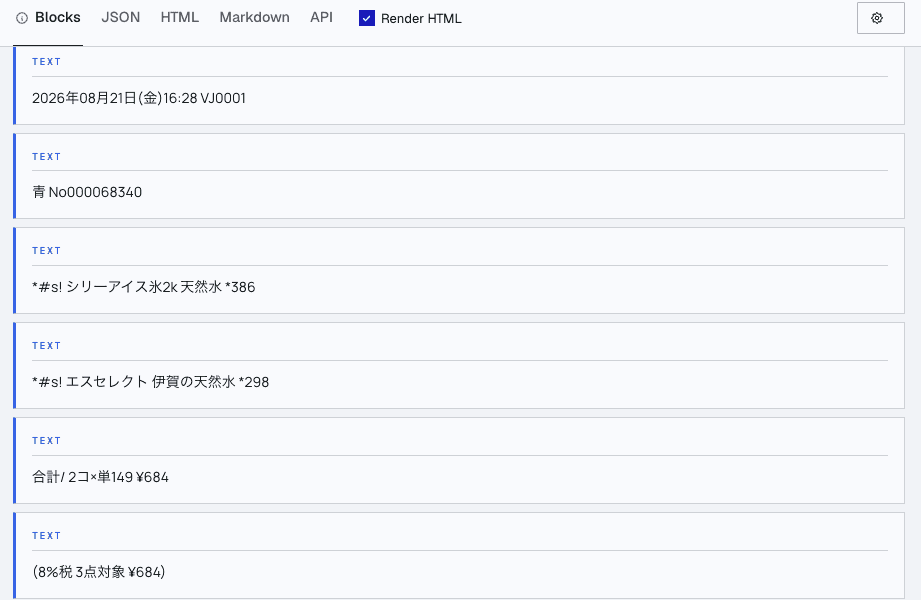
同じ写真・同じ設定でも、結果が変わる
今回いちばんお伝えしたいのはここです。精度優先モードの1回目と2回目は、写真も設定もまったく同じです。それなのに、1回目は税の欄、2回目はポイントの欄と、間違える場所が入れ替わりました。
1回目には、レシートのどこにも書かれていない「内税 ¥84」という行まで出てきています。ただ、これは2回目には出ませんでした。「精度優先モードは税の欄を書き換える」とまでは言えず、「そういうことが起きた回があった」というのが正確なところです。
間違いが「自然に見える」のがやっかい
「税込合計 ¥684」も「ポイント合計 782点」も、それだけを見るとおかしなところがありません。実物のレシートと見比べて、初めて間違いだと分かります。1回の結果だけを信じると、気づけないまま通してしまいそうです。
「長い数字は得意だから数字は安心」とも言えません。31桁の取引IDは正確だったのに、8桁の責任者番号では0が1つ増えていました。
2回読ませて「食い違うところ」を見る
使い方のヒントも見つかりました。今回の間違いのほとんどは、「回によって結果が食い違う場所」に出ています。同じ書類を2回読ませて、食い違ったところだけ人が確認する。そんな使い方なら、確認の手間を減らせそうです。
ただし、会員番号の伏せ字のように、2回そろって同じ間違いをした例もありました。この方法だけですべてを防げるわけではありません。
実際に触ってみて気づいたこと
読み取りの精度とは別に、操作していて気になった点もまとめておきます。画面はすべて英語です。
精度優先モードは待ち時間が長め:待ちきれずにページを再読み込みしたら、最初の画面に戻ってしまいました。「Cancel」ボタンが出ているあいだは処理中なので、そのまま待つのが正解です。
別の書類に切り替えにくい:結果が出たあとの画面には、書類を差し替えるボタンが見当たりません。画面上の「EXTRACT ×」「CONVERT ×」の「×」を押すと、最初の画面に戻れます。
前の画像や設定が残ることも、消えることもある:読み取る項目の設定がそのまま残っているときと、初期状態に戻っているときがありました。実行する前に、設定を見直すと安心です。
モードの切り替えが見つけにくい:項目の抽出(Extract)では、モードを選ぶ欄が設定パネルの下のほうにあり、スクロールしないと出てきません。
最後に、触ってみた率直な感想です。
手書きが読めなかった部分は、僕の文字が汚すぎる問題が大いにあると思います。ただ、普段使っているClaudeは、いつも読んでくれるんですけどね。
同じメモを同じ条件で読み比べたわけではないので、これはあくまで普段使っていての実感です。
まとめ:AI-OCRと上手に付き合う3つのコツ
AI-OCRは「読めるかどうか」より、「間違えたときに気づけるかどうか」が大事だと分かりました。今回の結果から、仕事で使うときのコツを3つにまとめます。
金額・社名・人名は、人の目で確かめる。間違いは文字化けではなく、「上記」「税込合計 ¥684」のように自然な形で出てきます。
迷ったら標準のモードを使う。いちばん速いモードは、請求書の発行元と宛先を逆にすることがありました。精度優先のモードも、必ず正しいとは限りません。
大事な書類は2回読ませて見比べる。結果が食い違ったところが、間違いの有力な候補になります。
書類の種類ごとに振り返ると、次のようになります。
書類 | 今回の結果 | 使うときの注意 |
|---|---|---|
きれいな請求書 | 標準モードで31項目すべて正解 | いちばん速いモードは会社名の取り違えに注意 |
手書きメモ | 約97%が正解 | 人名などの固有名詞は確認する |
しわのあるレシート | 店名・日時・合計・長い番号は正解 | 商品名や税の内訳は間違いが混ざる |
今回は試した回数が少なく、請求書のレイアウトも1種類だけです。ほかのAIと同じ条件で比べることもしていません。ご自身の書類でどうなるかは、お試しページで数枚試してみるのがいちばん確実です。
よくある質問
Datalabは無料で試せますか?
はい。2026年10月時点では、お試しページ(プレイグラウンド)をログインなし・無料で使えました。項目の抽出は1回3ページまで、精度優先の文字起こしは1ページまでという制限があります。
日本語の請求書は読み取れますか?
今回試したダミーの請求書では、標準のFastモードで、明細を含む31項目がすべて正解でした。和暦の日付も、形式を指定すれば西暦に直してくれます。
手書きの文字は読めますか?
走り書きのメモ2枚で、約97%の文字が正解でした。数字や普通の文章は読めますが、崩れた字や人名は別の言葉に置き換わることがあります。
レシートを経費精算に使えますか?
店名、日時、合計金額、登録番号は3回とも正しく読めました。ただし、商品名や税の内訳は回によって間違いが混ざったので、明細まで使う場合は確認が必要です。
AI-OCRの結果はそのまま信用していいですか?
そのまま使うのはおすすめしません。今回は、同じ写真を同じ設定で読ませても結果が変わり、レシートにない行が出た回もありました。金額や社名は人が確かめる前提で使うのが安心です。
会社の書類をお試しページに入れても大丈夫ですか?
誰でも使える公開のページなので、今回は本物の取引書類を使いませんでした。業務の書類で試す場合は、先に利用規約とデータの扱いを確認してください。
先に結論:請求書は読める。ただし「もっともらしい間違い」に注意
紙や画像の文字をAIが読み取る「AI-OCR」。Xで話題になっていた「Datalab」というサービスに、日本語の請求書、手書きメモ、くしゃくしゃのレシートを読ませてみました。
先に結論をお伝えすると、きれいな請求書はしっかり読めます。ただ、レシートのように条件の悪い書類では、もっともらしい間違いが混ざりました。しかも、読むたびに間違える場所が変わります。
請求書:標準のモードでは、明細を含む31個の項目がすべて正解でした。
手書きメモ:2枚で約133文字のうち、約129文字が正解でした。
レシート:31桁の長い番号は毎回正解。一方で、商品名や税の欄は、3回読ませて3回とも違う場所を間違えました。
意外だったこと:いちばん速いモードは、画像が大きいと請求書の「発行元」と「宛先」を逆にしました。画像を小さくすると直ります。
間違いは文字化けではなく、実在しそうな言葉や金額の形で出てきます。「AIが読んだから大丈夫」とは考えず、金額や社名は人の目で確かめる前提で使うのがよさそうです。
【画像1】記事のアイキャッチ。くしゃくしゃのレシートの写真と、読み取り結果が並んだ画面(10月6日 13:29のスクリーンショット)。取引ID・受付番号・会員番号の下4桁は塗りつぶす
AI-OCRとは?なぜDatalabを試したのか
OCRは、紙の書類や写真に写った文字を読み取って、パソコンで扱えるデータに変える技術です。そこにAIを組み合わせたものが「AI-OCR」と呼ばれています。請求書の入力や経費精算のように、「紙を見ながら手で打ち込む作業」を減らす目的で使われます。
今回試したDatalabは、書類の読み取りを専門にしているサービスです。「請求書番号」「合計金額」のように欲しい項目を指定すると、書類からその項目だけを拜き出してくれます。
きっかけは、Xで見かけた紹介のポストでした。Datalabが公開したモデル「lift」が、「GoogleのAI(Gemini Flash 3.5)に並ぶ精度で、3倍速い」と紹介されていたのです。
ただ、公式の資料に載っている数字を見ると、少し印象が変わります。
項目ごとの正解率 | 書類1枚をまるごと正解できた割合 | 処理時間 | |
|---|---|---|---|
Datalab(lift) | 90.2% | 20.9% | 9.5秒 |
Gemini Flash 3.5 | 91.3% | 40.0% | 28.1秒 |
項目ごとに見れば互角で、速さはたしかに約3倍です。ところが、「1枚の書類をひとつも間違えずに読めた割合」は半分ほどでした。さらに、日本語に対応しているかどうかは、この資料には書かれていませんでした。
それなら日本語の書類で実際に確かめてみよう、というのが今回の記事です。
どうやって試した?無料・ログインなしで使えます
Datalabには、ブラウザですぐに試せるお試しページ(プレイグラウンド)があります。会員登録もログインも要りません。今回はこのページだけを使い、2026年10月5日と6日に試しました。
【画像2】お試しページの最初の画面。「What do you want to do?」と、4枚のカードが並んでいるスクリーンショット
使った機能は2つです。
機能 | できること | 選べるモード |
|---|---|---|
Extract(項目の抽出) | 「請求書番号」「合計金額」など、指定した項目だけを取り出す | Turbo(いちばん速い)/Fast(標準) |
Convert(文字起こし) | 書類をまるごと文字に起こす | Fast/Balanced(標準)/Accurate(精度優先) |
お試しページには制限があり、Extractは1回に3ページまで、ConvertのAccurateは1ページまでです。
結果を読む前に、知っておいていただきたいことが3つあります。
試した回数は多くありません。それぞれの条件で1〜3回です。「こういう傾向が見えた」という話として読んでください。
本物の取引書類は使っていません。誰でも使える公開のページなので、自作のダミー請求書、自分で書いたメモ、自分のレシートを使いました。
Xで話題の「lift」そのものの結果ではありません。公式の資料によると、Datalabのサービスは、無料公開されているliftより精度の高い改良版で動いています。この記事は、お試しページで試した結果です。
なお、liftを自社のサーバーで動かして商用利用する場合は条件があります。研究・個人利用と、資金調達額または売上が500万ドル未満のスタートアップは無料で、それ以外はライセンスが必要です。
日本語の請求書は正しく読める?
標準のモード(Fast)では、請求書の31個の項目をすべて正しく読み取れました。画質を落として傾けた画像でも、結果は同じです。
正解がはっきり分かるように、ダミーの請求書を自分で用意しました。日本の請求書ならではの「読み間違えやすいポイント」を4つ入れてあります。
発行日が和暦(令和8年10月5日)になっている
宛先の会社名に「御中」が付いている
会社名が「発行元」と「宛先」の2つある
消費税が10%と8%で混ざり、軽減税率の品目に「※」が付いている
【画像3】検証に使ったダミー請求書(dummy_invoice_ja.png)
まずは基本の6項目
請求書番号、発行日、発行元、宛先、登録番号、税込の合計金額。6つの項目を取り出してもらいました。
モード | 正解した数 | 発行元と宛先 | どこから読んだかの表示 |
|---|---|---|---|
Turbo(いちばん速い) | 6項目中4項目 | 逆になった | なし |
Fast(標準) | 6項目中6項目 | 正しい | あり |
文字を読むこと自体は、どちらのモードも完璧でした。漢字もカタカナも数字も、1文字も間違えていません。「御中」もきちんと会社名から外してくれています。
Turboが間違えたのは、「御中が付いているほうが宛先」という判断の部分です。文字は読めているのに、どちらが請求する側かを取り違えました。請求書の処理では困る間違いです。この件は次の章で詳しく調べます。
和暦の日付は、「YYYY-MM-DDの形式で」と一言添えると「2026-10-05」に直してくれました。何も指定しなければ、「令和8年10月5日」のまま返ってきます。
明細の表と、画質の悪い画像
次に、明細4行(品目、数量、単位、単価、金額、軽減税率の対象かどうか)と支払期限も追加して、合計31個の項目をFastモードで読み取りました。
画像 | 結果 |
|---|---|
きれいな画像 | 31個すべて正解 |
少し傾けて、画質を落とし、社名に角印を重ねた画像 | 31個すべて正解 |
「※」の付いた「会議用飲料」だけを軽減税率の対象と判断し、値引きの「-5,000」もマイナスの数字として取れています。行がずれることもありませんでした。
ひとつ気になったのは、細かい表記が読むたびに少し変わることです。全角の「(10月分)」が半角の「(10月分)」になったり、「会議用飲料」に「※」が付いたり外れたりしました。数字や日付は安定していますが、品目名を商品リストと照らし合わせるような使い方では、表記をそろえるひと手間が要りそうです。
なぜ「発行元」と「宛先」が逆になった?分かれ目は画像の大きさでした
いちばん速いTurboモードは、大きい画像だと会社名を逆にし、画像を小さくすると正しく読みました。「きれいで大きい画像のほうが間違える」という、予想とは逆の結果です。
実は、画質を落とした請求書をTurboに読ませたところ、今度は正しく読めたのです。きれいな画像で間違えて、汚した画像で正解する。不思議だったので、条件を1つずつ変えて原因を探りました。
読ませた画像 | 画像の大きさ | 発行元と宛先 |
|---|---|---|
きれいな画像(6項目を指定) | 1240×1754 | 逆 |
きれいな画像(3項目に減らす) | 1240×1754 | 逆 |
きれいな画像に角印だけ足す | 1240×1754 | 逆 |
傾き+低画質+角印 | 818×1122 | 正解 |
同じ条件でもう1枚 | 818×1122 | 正解 |
低画質だけ(傾きなし) | 768×1087 | 正解 |
小さくしただけ(画質はきれいなまま) | 768×1087 | 正解 |
指定する項目の数、角印、傾き、画質の粗さ。どれを変えても結果は変わらず、最後に残った違いは「画像の大きさ」だけでした。元の約6割に縮小した画像では、4回とも正解しています。処理にかかった時間は、計った3回で体感4〜5.5秒でした。
もしTurboモードで会社名がおかしいと感じたら、次のどちらかを試してみてください。
画像を小さくしてから読ませる
標準のFastモードを使う(元の大きさのままで正解しました)
ただし、分かっていないこともあります。なぜ大きい画像で間違えるのか、どのくらいの大きさから間違え始めるのかは確かめられていません。試した請求書のレイアウトも1種類だけです。
もう1つ補足です。同じ画像を同じ設定でもう一度読ませると、結果が一瞬で返ってきました。前回の結果をそのまま返している可能性があるため、その回は上の表に入れていません。
手書きのメモはどこまで読める?
走り書きのメモ2枚で、約133文字のうち約129文字を正しく読めました。正解率にすると約97%です。間違えたのは、崩れた1文字と人の名前でした。
メモを取るときの速さで紙に書き、スマートフォンで撮って読ませています。使ったのは文字起こし(Convert)の標準モードです。
文字数 | 正解 | 間違えたところ | |
|---|---|---|---|
1枚目(電話メモ) | 58 | 56 | 「山田様より電話」→「山田様 上記電話」 |
2枚目(伝言メモ) | 約75 | 約73 | 人名の「シンドウ」→「ジンドラ」 |
電話番号「06-1234-5678」と金額「¥38,500」は、数字も記号もすべて正解でした。
形が似ていて間違えやすい「ツ」や、数字の「1」と「7」も読み分けています。
2枚目では「商店」と書くつもりが「商品」と書き間違えていたのですが、書いた字のとおり「商品」と読まれました。気を利かせて勝手に直す、ということはしていません。
一方で、気をつけたいのが間違え方です。1枚目で「より」が「上記」になった件は、結果を見たときこう思いました。
僕が書いた「よ」が汚すぎるんだと思います。
たしかに写真を見返すと、「よ」が「上」に近い形に崩れていました。読めなくても仕方がない字です。ただ、読めなかったときに意味不明な文字になるのではなく、「上記」という実在する言葉に置き換わって返ってきます。文章として自然に見えるので、読み返しても間違いに気づきにくいのです。
精度優先のAccurateモードで読み直しても、この部分は同じ「上記」のままでした。
人の名前や会社名のように、前後の文から推測できない言葉は、字の形だけが頭りになります。手書きを読ませるときは、固有名詞だけは自分の目で確かめるのが安心です。
操作で少し戸惑ったことも1つ。スマートフォンでまっすぐ撮った写真が、お試しページでは横倒しに表示されます。それでも向きを直して読んでくれるので、そのまま進めて大丈夫でした。
くしゃくしゃのレシートを読ませるとどうなる?
同じレシートの写真を3回読ませたところ、3回とも違う場所を間違えました。最初から最後まで完璧だった回は、1回もありません。その一方で、31桁もある長い番号は3回とも正確に読めています。
請求書と手書きメモの結果を見て、正直に思ったのはこうでした。
なんか地味な結果。
「普通に読めた」が続いたからです。そこで、もっと意地悪な題材として、ドラッグストアのレシートを軽く丸めてから広げ、斜めから撮影しました。しわがあり、下のほうはピンぼけしていて、レシート特有の細いカタカナ(半角カタカナ)も入っています。
文字起こし(Convert)で、標準のBalancedモードを1回、精度優先のAccurateモードを2回、合わせて3回読ませました。
レシートの場所 | 実際の内容 | 標準 | 精度優先1回目 | 精度優先2回目 |
|---|---|---|---|---|
レジ番号 | レジ0001 | 「VJ0001」と誤読 | 正解 | 正解 |
商品名 | クリーンアイス氷2k ¥386 | 「シリ一アイス氷2k 天然水」など | 正解 | 正解 |
税の欄 | (8%税 対象 ¥684)・(8%税 ¥50)・(税合計 ¥50) | 金額は正解 | 「(内税 ¥84)」「(税込合計 ¥684)」などに変わった | 正解 |
支払い方法 | 決済ブランド PayPay | 「決済方法」になり、PayPayが消えた | PayPayが別の行に移動 | 正解 |
ポイントの欄 | 取引6点・合計6点・総782点 | 項目名が欠けた | 正解 | 「合計782点」になり、総ポイントが空欄 |
責任者の番号(8桁) | 00068340 | 0が1つ多い | 0が1つ多い | 正解 |
会員番号の伏せ字 | Xが9個 | 6個 | 10個 | 10個 |
取引ID(31桁)と受付番号(20桁) | — | 正解 | 正解 | 正解 |
店名、日時、合計金額、登録番号、電話番号も3回とも正解でした。ピンぼけした下のほうの案内文まで読めています。
同じ写真・同じ設定でも、結果が変わる
今回いちばんお伝えしたいのはここです。精度優先モードの1回目と2回目は、写真も設定もまったく同じです。それなのに、1回目は税の欄、2回目はポイントの欄と、間違える場所が入れ替わりました。
1回目には、レシートのどこにも書かれていない「内税 ¥84」という行まで出てきています。ただ、これは2回目には出ませんでした。「精度優先モードは税の欄を書き換える」とまでは言えず、「そういうことが起きた回があった」というのが正確なところです。
間違いが「自然に見える」のがやっかい
「税込合計 ¥684」も「ポイント合計 782点」も、それだけを見るとおかしなところがありません。実物のレシートと見比べて、初めて間違いだと分かります。1回の結果だけを信じると、気づけないまま通してしまいそうです。
「長い数字は得意だから数字は安心」とも言えません。31桁の取引IDは正確だったのに、8桁の責任者番号では0が1つ増えていました。
2回読ませて「食い違うところ」を見る
使い方のヒントも見つかりました。今回の間違いのほとんどは、「回によって結果が食い違う場所」に出ています。同じ書類を2回読ませて、食い違ったところだけ人が確認する。そんな使い方なら、確認の手間を減らせそうです。
ただし、会員番号の伏せ字のように、2回そろって同じ間違いをした例もありました。この方法だけですべてを防げるわけではありません。
実際に触ってみて気づいたこと
読み取りの精度とは別に、操作していて気になった点もまとめておきます。画面はすべて英語です。
精度優先モードは待ち時間が長め:待ちきれずにページを再読み込みしたら、最初の画面に戻ってしまいました。「Cancel」ボタンが出ているあいだは処理中なので、そのまま待つのが正解です。
別の書類に切り替えにくい:結果が出たあとの画面には、書類を差し替えるボタンが見当たりません。画面上の「EXTRACT ×」「CONVERT ×」の「×」を押すと、最初の画面に戻れます。
前の画像や設定が残ることも、消えることもある:読み取る項目の設定がそのまま残っているときと、初期状態に戻っているときがありました。実行する前に、設定を見直すと安心です。
モードの切り替えが見つけにくい:項目の抽出(Extract)では、モードを選ぶ欄が設定パネルの下のほうにあり、スクロールしないと出てきません。
最後に、触ってみた率直な感想です。
手書きが読めなかった部分は、僕の文字が汚すぎる問題が大いにあると思います。ただ、普段使っているClaudeは、いつも読んでくれるんですけどね。
同じメモを同じ条件で読み比べたわけではないので、これはあくまで普段使っていての実感です。
まとめ:AI-OCRと上手に付き合う3つのコツ
AI-OCRは「読めるかどうか」より、「間違えたときに気づけるかどうか」が大事だと分かりました。今回の結果から、仕事で使うときのコツを3つにまとめます。
金額・社名・人名は、人の目で確かめる。間違いは文字化けではなく、「上記」「税込合計 ¥684」のように自然な形で出てきます。
迷ったら標準のモードを使う。いちばん速いモードは、請求書の発行元と宛先を逆にすることがありました。精度優先のモードも、必ず正しいとは限りません。
大事な書類は2回読ませて見比べる。結果が食い違ったところが、間違いの有力な候補になります。
書類の種類ごとに振り返ると、次のようになります。
書類 | 今回の結果 | 使うときの注意 |
|---|---|---|
きれいな請求書 | 標準モードで31項目すべて正解 | いちばん速いモードは会社名の取り違えに注意 |
手書きメモ | 約97%が正解 | 人名などの固有名詞は確認する |
しわのあるレシート | 店名・日時・合計・長い番号は正解 | 商品名や税の内訳は間違いが混ざる |
今回は試した回数が少なく、請求書のレイアウトも1種類だけです。ほかのAIと同じ条件で比べることもしていません。ご自身の書類でどうなるかは、お試しページで数枚試してみるのがいちばん確実です。
よくある質問
Datalabは無料で試せますか?
はい。2026年10月時点では、お試しページ(プレイグラウンド)をログインなし・無料で使えました。項目の抽出は1回3ページまで、精度優先の文字起こしは1ページまでという制限があります。
日本語の請求書は読み取れますか?
今回試したダミーの請求書では、標準のFastモードで、明細を含む31項目がすべて正解でした。和暦の日付も、形式を指定すれば西暦に直してくれます。
手書きの文字は読めますか?
走り書きのメモ2枚で、約97%の文字が正解でした。数字や普通の文章は読めますが、崩れた字や人名は別の言葉に置き換わることがあります。
レシートを経費精算に使えますか?
店名、日時、合計金額、登録番号は3回とも正しく読めました。ただし、商品名や税の内訳は回によって間違いが混ざったので、明細まで使う場合は確認が必要です。
AI-OCRの結果はそのまま信用していいですか?
そのまま使うのはおすすめしません。今回は、同じ写真を同じ設定で読ませても結果が変わり、レシートにない行が出た回もありました。金額や社名は人が確かめる前提で使うのが安心です。
会社の書類をお試しページに入れても大丈夫ですか?
誰でも使える公開のページなので、今回は本物の取引書類を使いませんでした。業務の書類で試す場合は、先に利用規約とデータの扱いを確認してください。

AI・システム開発のこと、VISKにご相談ください
「自社の業務にAIを活かせないか」「この作業、自動化できないか」——
そんな漠然とした段階からで大丈夫です。大阪のAI・システム開発会社VISKが、御社の課題に合わせて、企画から開発・検証までサポートします。