Claude for Google Workspaceを試してみた
Claude for Google Workspaceを試してみた

結論:ファイルを開いたまま、Claudeに作業を頼める
Claude for Google Workspaceは、Googleドキュメント・スプレッドシート・スライドの画面の右側にClaudeを呼び出せる拡張機能です。2026年10月6日(米国時間)に、Claudeの有料プラン向けのベータ版として公開されました。
実際に3つのアプリで試したところ、文章の要約や表への変換、売上データの集計とグラフ作成、スライド5枚の作成まで、ファイルを開いたまま頼めました。編集の前に「これから何をするか」を見せて確認してくれるので、知らないうちに書き換わる心配は少なめです。
一方で、日本語の文字幅をうまく測れず列が狭いままになる、スライドの文字の重なりを見逃す、説明が英語で返ってくる、といった弱点もありました。指摘すれば直してくれますが、仕上がりは自分の目で確かめる前提で使うのがよさそうです。
この記事でわかること
Claude for Google Workspaceで何ができるか
導入の手順と、つまずきやすいところ
編集前の確認や「提案」表示など、安全に使うための仕組み
実際に使って分かった弱点と注意点
Claude for Google Workspaceとは
Claude for Google Workspaceは、Anthropic社が提供するAI「Claude」を、Googleドキュメント・スプレッドシート・スライドの中で使えるようにする拡張機能(アドオン)です。開いているファイルをClaudeが読み、頼んだ内容に合わせて直接書き換えてくれます。
使える人:Claudeの有料プラン(Pro、Max、Team、Enterprise)の利用者。2026年10月時点ではベータ版です
入れ方:Google Workspace Marketplaceから1回インストールするだけで、3つのアプリすべてで使えます
読める範囲:基本は、いま開いているファイルだけです
編集の記録:Claudeの編集は自分の名前で変更履歴に残り、元に戻すこともできます
似た名前の機能との違い
Claudeには、Googleのサービスと一緒に使える機能がほかにもあります。名前が似ていて紛らわしいので、違いを整理しておきます。

機能 | どこで使う | 何をする |
|---|---|---|
Claude for Google Workspace | ドキュメント・スプレッドシート・スライドの中 | 開いているファイルを読んで、直接編集する |
Claude in Chrome | Chromeブラウザの横 | 人の代わりに画面を見て、クリックや入力をする |
Google Workspaceコネクタ | Claudeのチャット画面 | ドライブ・Gmail・カレンダーを検索して参照する |
実は検証の途中で、Chromeの拡張機能のClaudeを開いてしまい、「さっきのと何が違うんかわからんけど」と戸惑う場面がありました。要約のような読み取りだけだと、見た目の差はほとんどありません。差が出るのは編集のときで、Claude for Google Workspaceはファイルの中身を直接書き換え、実行前に確認を求めてくれます。
導入の手順
導入は、組織の設定でMarketplaceのアプリが許可されていれば数分で終わります。
Google Workspace Marketplaceで「Claude」のページを開き、「インストール」を押します
使うGoogleアカウントを選び、権限を確認して「許可」を押します
Googleドキュメントなどのファイルを開き、メニューバーの[拡張機能]>[Claude]>[Open Claude]を選びます
右側に出たサイドバーで、Claudeのアカウントにサインインします
初回だけ、使い方の紹介、職種の選択、接続済みのツールの確認が出るので、順に進めます
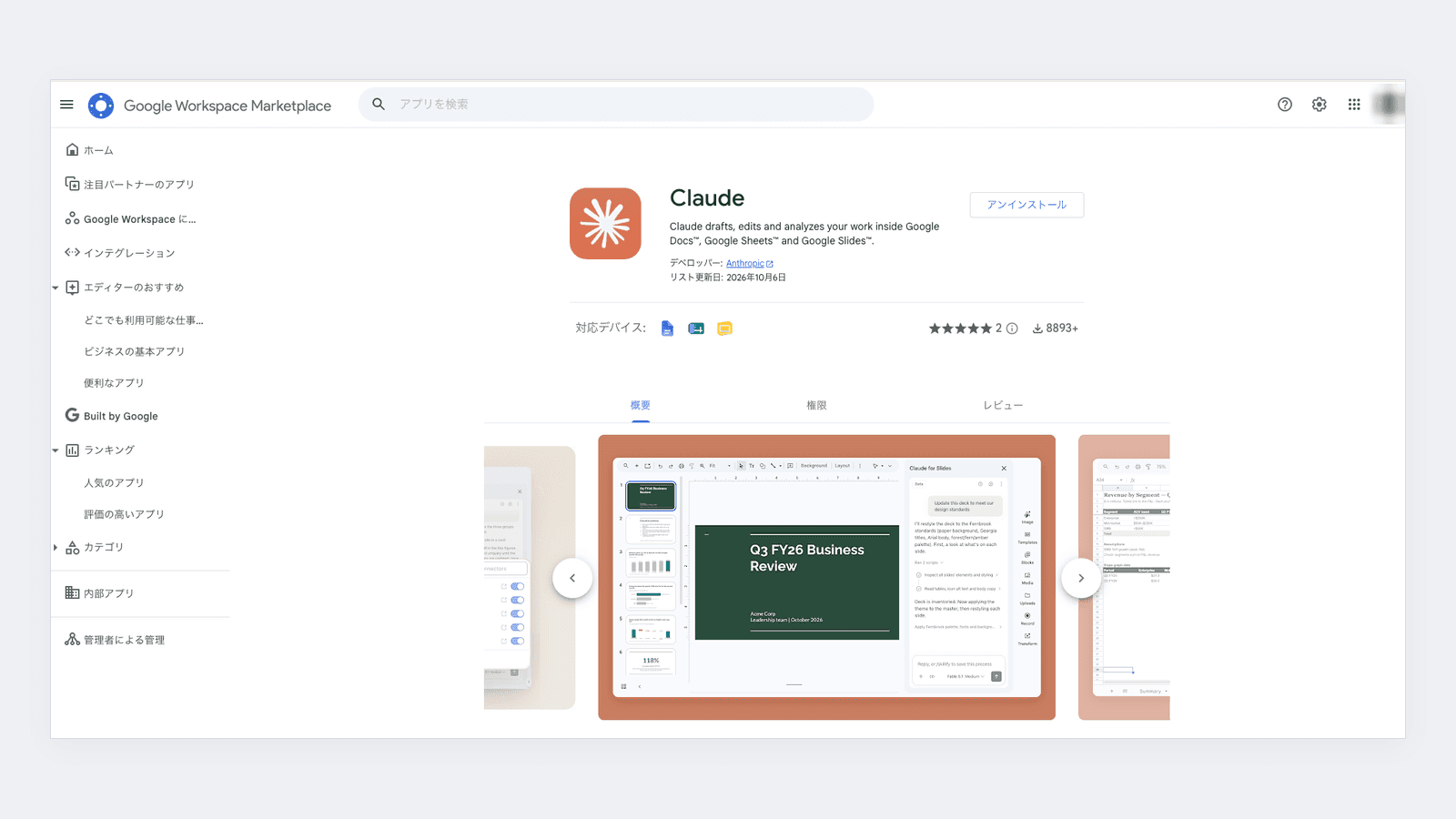


つまずいたところ:2つの「拡張機能」
最初、ブラウザ右上のパズルの形のアイコンを開いてしまい、「メニューで拡張機能ってこれ?」と迷いました。ここにもClaudeが出てきますが、これはChromeの拡張機能(Claude in Chrome)です。開くのは、ドキュメントのタイトルの下に並ぶメニューの「拡張機能」です。

もう1つの見分け方は、サイドバーのタイトルです。ドキュメントなら「Claude for Docs」、スプレッドシートなら「Claude for Sheets」、スライドなら「Claude for Slides」と表示されます。
インストールのボタンが押せない、または「このアプリケーションは管理者によって許可されていません」と出る場合は、Google Workspaceの管理者による許可が必要です。
Googleドキュメントで試したこと
検証用に、空のドキュメントから架空の会社の会議メモをClaudeに作ってもらい、それを使って試しました。登場する会社名や人名はすべて架空です。
会議メモを一から作る
「概要」「議題ごとの内容」「次のステップ」の3つの見出しで、と頼むと、日時や出席者まで入った会議メモができました。見出しはドキュメントの見出しスタイルで入り、左の目次にも反映されています。
ただし、Googleドキュメント本来のチェックリストは作れず、「□」の文字を打って代わりにしていました。Claude自身がそう説明し、本物のチェックボックスにしたい場合の手順まで案内してくれました。

要約する
「5つの箇条書きで要約して」と頼むと、会議の概要、議題3つ、次のステップと、文書の構成どおりに5点にまとめてくれました。「参加者120名」「5段階中4.1」のような数字も拾えています。

チェックリストを表に変える
「[担当者名] タスク名: 内容」の形で並んだ5件のチェックリストを、担当者・タスク・内容の3列の表に変えてもらいました。5件とも正しく分かれ、見出し行には色が付き、内容の列が広めに取られていました。表の下にあった「次回会議」の行も、元の位置のまま残っています。

「提案」として1件ずつ確認する
「直接編集せず、提案として1件ずつ表示して」と頼むと、変更がカードに分かれて出てきました。消す部分は赤の取り消し線、足す部分は青の下線で表示され、各カードの「Reasoning」を開くと、なぜその変更にしたのかも読めます。
カードにマウスを乗せると、承認(✓)と却下(×)のボタンが出ます。1件目を承認、2件目を却下してから「Apply all」を押したところ、残りの1件だけが反映され、却下した文は元のまま残りました。承認のときは「なんかかわったかな?」と思うくらい静かに本文が書き換わるので、変わった箇所はカードの印で確かめるのが確実です。


文章を短くしてもらうときは、細かい修飾語が削られることがありました。意味が変わっていないか、カードの段階で確かめてから承認するのがおすすめです。
Googleスプレッドシートで試したこと
スプレッドシートでは、空のシートから架空の売上データを作り、集計・グラフ作成・点検まで一通り頼んでみました。
架空の売上データを50行作る
「日付・店舗・商品カテゴリ・販売数・売上金額の列で50行」と頼むと、9月1日〜30日の日付順に、5店舗・5カテゴリのデータが入りました。家電は少ない数で高い金額、飲料は多い数で安い金額と、単価にもそれらしさがあります。
実行前の確認画面には、書き込むセルの範囲に加えて、見出しの固定や金額の「¥」表示など、頼んでいない整形まで計画として並んでいました。

ただ、確認画面には「列幅を自動調整」とあったのに、店舗名やカテゴリの列が狭いままで、文字が途中で切れていました。「文字が切れているので直して」と伝えると、自動調整が日本語ではうまく効かず、列幅が24〜41ピクセルしかなかったと原因を説明し、幅を数値で指定して直してくれました。


ピボットテーブルとグラフを作る
「店舗×商品カテゴリの売上を集計するピボットテーブルと、店舗別売上の棒グラフを新しいタブに」と頼むと、「売上集計」というタブに、Googleスプレッドシート標準のピボットテーブルと棒グラフができました。グラフにはタイトルや軸の名前も付いています。
手元で数字を確かめたところ、店舗ごとの金額も総計(¥1,830,470)も合っていました。

自分で作ったシートを自分で点検する
スプレッドシートのサイドバーには、最初から「/audit-xls」などのスキル(定型作業の手順)が用意されています。「/audit-xls」を実行すると、点検する範囲を聞かれ、「ブック全体」を選ぶと読み取りだけで点検してくれました。
結果は「重大0件、注意2件、参考3件」。注意の2件は、どちらもClaudeが前の手順で作ったピボットテーブルとグラフ用の表の弱点でした。
集計の範囲が50行目までで固定されていて、データを足しても集計に入らない
グラフ用の表の店舗名が手入力で、新しい店舗が増えても反映されない
ほかにも、スプレッドシートのタイムゾーンが米国西海岸(America/Los_Angeles)になっている、という指摘がありました。日本のデータを扱うなら、日付の計算でずれる原因になりうる設定です。
点検結果は表で出てくるのですが、サイドバーが狭く、文字が縦に詰まって「なんか共有しにくい」状態でした。回答の下にあるコピーのボタンでテキストとして取り出すと、読みやすくなります。

「1と2を直して」と頼むと、集計の範囲を広げ、店舗名を数式で自動的に拾う形に直してくれました。試しに新しい店舗のデータを1行足すと、ピボットテーブル、グラフ用の表、グラフのすべてに自動で反映されました。
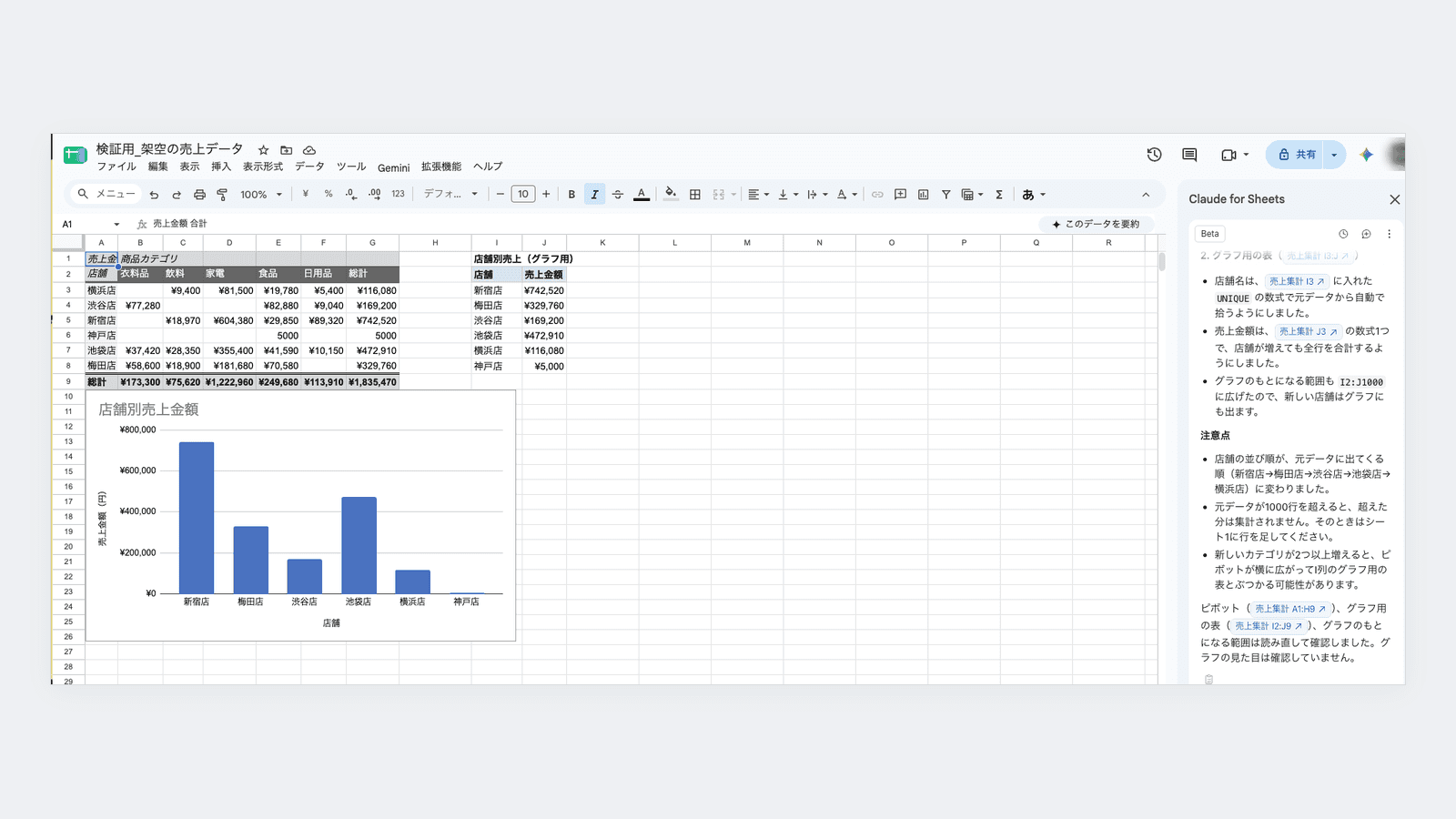
なお、新しく足した行の金額には「¥」の表示形式が付かず、数字だけで表示されていました。
Googleスライドで試したこと
空のプレゼンテーションで、「新入社員向けに、Googleスプレッドシートの基本操作を説明する5枚のスライドを」と頼みました。
できあがったのは、表紙、画面の見方、データの扱い方、基本の関数、共有の仕方の5枚です。見本図、アイコン付きのカード、表と、内容に合わせて見せ方を変えていて、配色も5枚でそろっていました。

Claudeは「チェックツールで重なりやはみ出しを確認した」と言っていましたが、実際には3枚目で、2行に折り返した見出しが下の説明文と重なっていました。

重なっている場所を伝えると、説明文を下にずらして直してくれました。ただ、見出しは「フィ/ルタ」のように単語の途中で改行されたままです。日本語の改行位置までは気にしていないようなので、仕上げは人の目で見るのがよさそうです。

編集前の確認モードと安全の仕組み
Claudeがどこまで確認してから編集するかは、サイドバー下の入力欄にあるボタンで切り替えられます。

モード | アイコン | 動き |
|---|---|---|
Ask before edits(初期設定) | 手のひら | 何をするかを平易な言葉で示し、「Allow once」を押すまで待つ |
Accept all edits | ▷▷ | 通常の文章や表の編集は、確認なしでそのまま進める |
確認画面には、「Pending edits」として、読むセルの範囲や書き込む内容が手順ごとに並びます。読み取りだけの操作のときは「書き込みなし」と明記されていて、何が起きるかを押す前に把握できました。

リンクの追加は、どのモードでも必ず止まる
Accept all editsにしたうえで、表の書き換えとリンクの追加を一緒に頼んでみました。するとリンクの部分で、赤い枠の「Security review」が出て止まりました。追加するURLが表示され、「Always allow(常に許可)」の選択肢はなく、「この種類の変更は常に確認が必要」と書かれています。
公式の説明でも、外部の画像の挿入、リンクの追加、アクセス権の削除は、モードに関係なく毎回確認するとされています。ファイルの共有や、他人へのアクセス権の付与は、頼んでもできない仕組みです。

なお、リンクと通常の編集を一度に頼むと、Claudeが1つの処理にまとめるため、本来は確認なしで済む編集まで一緒に確認待ちになりました。
試して分かった、モードの3つのくせ
アイコンの絵が変わる:モードを切り替えると、手のひらと▷▷が入れ替わります。最初は「てのアイコンがみえない」と探してしまいましたが、同じ場所のボタンです
すべてのファイルで共通:ドキュメントで切り替えた設定は、別のファイルにも引き継がれていました。モードを戻し忘れたまま進めて、「許可みたいなん押しまくってしまった」こともあります
会話の中の指示が優先される:一度「提案として表示して」と頼むと、Accept all editsに切り替えても提案のカードが出続けました。「カードを使わず、直接編集して」と伝えて初めて、確認なしで直接書き換わりました
3つ目は少し分かりにくい動きです。表の内容を短くしてと頼んだのに表がそのままで、「20文字あるかな??」と首をかしげたのは、これが原因でした。
コネクタを使えば、別のファイルも読める
Claude for Google Workspaceは、基本的には開いているファイルしか読めません。ただ、Claudeのアカウントでつないでいる「コネクタ」は、サイドバーの+ボタンから呼び出せます。Googleドライブのコネクタを使うと、ほかのファイルも参照できます。
会議メモのドキュメントを開いたまま、「ドライブで『検証用_架空の売上データ』を探して、店舗別売上をこのドキュメントの末尾に表で追加して」と頼んでみました。するとスプレッドシートを見つけて読み込み、見出しと出典の1行、合計行付きの表として書き込んでくれました。合計も元のシートと一致していることを確かめています。

ただし、1点は誤った指摘でした。新しく足した店舗の金額について「文字として入力されているので、合計に含まれないかもしれない」と注意していたのですが、実際には合計に含まれていました。本当の原因は、その数字に「¥」の表示形式が付いていなかっただけです。もっともらしい注意書きでも、数字で確かめると外れていることがあります。
使ってみて分かった注意点
試して気づいたこと
説明が英語で返ってくる:日本語で頼んでも、作業後の説明が英語になることがよくありました。「説明は日本語で」と付けても英語のままのことがあり、カードの見出しや本文は日本語でした
日本語の見た目の調整が苦手:列幅の自動調整が効かない、見出しが単語の途中で改行される、といった日本語ならではのずれがありました
「確認した」の範囲に注意:スライドの重なりは、チェックしたと言いつつ見逃していました。一方で、グラフや列幅については「見た目までは確かめていない」と正直に断ってくれる場面も多くありました
もっともらしい誤りがある:金額の表示形式の件のように、理由の説明が外れていることがあります
公式に案内されている制限
作業中はサイドバーを開いたままにする必要があります。閉じると、途中の作業が止まります
1回の作業は最長6分です。大きな作業は分けて頼むのが安全です
対応ブラウザはChrome、Edge、Safariで、Firefoxは対象外です
ドキュメントのコメントは、読んだり返信したりできません
会話の履歴は、ファイルごとにブラウザに保存されます。別のブラウザやパソコンからは見られません
また、公式の説明ではウェブ検索は初期設定でオフとされていますが、今回の環境ではオンになっていました。気になる方は、+ボタンのメニューで確認してみてください。
よくある質問
Q. Claude for Google Workspaceは無料で使えますか?
A. Claudeの有料プラン(Pro、Max、Team、Enterprise)が必要です。2026年10月時点ではベータ版として提供されています。
Q. ドキュメント・スプレッドシート・スライドで、別々にインストールが必要ですか?
A. いいえ。Google Workspace Marketplaceから1回インストールすれば、3つのアプリすべてで使えます。
Q. Claudeが勝手にファイルを書き換えることはありませんか?
A. 初期設定の「Ask before edits」では、編集の前に内容を示して許可を求めます。リンクの追加などは、どのモードでも毎回確認が入ります。
Q. Claudeの編集は元に戻せますか?
A. 戻せます。Claudeの編集は自分の名前で変更履歴に残るので、「元に戻す」や変更履歴から以前の版に戻せます。
Q. ドライブにある他のファイルも読めますか?
A. 初期状態では、開いているファイルだけです。Googleドライブのコネクタを有効にすると、ほかのファイルも参照できます。
Q. ChromeのClaude(Claude in Chrome)とは何が違いますか?
A. Claude in Chromeは、ブラウザの画面を見ながら人の代わりに操作する機能です。Claude for Google Workspaceは、ファイルの中身を直接読み書きし、編集前に確認を求める点が違います。
まとめ
Claude for Google Workspaceを使うと、いつものGoogleドキュメント・スプレッドシート・スライドを開いたまま、文章の整理や集計、資料づくりをClaudeに任せられます。編集前の確認や提案表示、リンク追加時の必ずの確認など、勝手に書き換えられないための仕組みもしっかりしていました。
一方で、日本語の見た目の調整や、英語で返ってくる説明など、ベータ版らしい粗さも残っています。「下書きと作業はClaude、最後の確認は人」という分担で使うのが、今のところちょうどよさそうです。
参考リンク
※この記事の内容は2026年10月13日時点のものです。ベータ版のため、画面や動きは今後変わる可能性があります。
結論:ファイルを開いたまま、Claudeに作業を頼める
Claude for Google Workspaceは、Googleドキュメント・スプレッドシート・スライドの画面の右側にClaudeを呼び出せる拡張機能です。2026年10月6日(米国時間)に、Claudeの有料プラン向けのベータ版として公開されました。
実際に3つのアプリで試したところ、文章の要約や表への変換、売上データの集計とグラフ作成、スライド5枚の作成まで、ファイルを開いたまま頼めました。編集の前に「これから何をするか」を見せて確認してくれるので、知らないうちに書き換わる心配は少なめです。
一方で、日本語の文字幅をうまく測れず列が狭いままになる、スライドの文字の重なりを見逃す、説明が英語で返ってくる、といった弱点もありました。指摘すれば直してくれますが、仕上がりは自分の目で確かめる前提で使うのがよさそうです。
この記事でわかること
Claude for Google Workspaceで何ができるか
導入の手順と、つまずきやすいところ
編集前の確認や「提案」表示など、安全に使うための仕組み
実際に使って分かった弱点と注意点
Claude for Google Workspaceとは
Claude for Google Workspaceは、Anthropic社が提供するAI「Claude」を、Googleドキュメント・スプレッドシート・スライドの中で使えるようにする拡張機能(アドオン)です。開いているファイルをClaudeが読み、頼んだ内容に合わせて直接書き換えてくれます。
使える人:Claudeの有料プラン(Pro、Max、Team、Enterprise)の利用者。2026年10月時点ではベータ版です
入れ方:Google Workspace Marketplaceから1回インストールするだけで、3つのアプリすべてで使えます
読める範囲:基本は、いま開いているファイルだけです
編集の記録:Claudeの編集は自分の名前で変更履歴に残り、元に戻すこともできます
似た名前の機能との違い
Claudeには、Googleのサービスと一緒に使える機能がほかにもあります。名前が似ていて紛らわしいので、違いを整理しておきます。
機能 | どこで使う | 何をする |
|---|---|---|
Claude for Google Workspace | ドキュメント・スプレッドシート・スライドの中 | 開いているファイルを読んで、直接編集する |
Claude in Chrome | Chromeブラウザの横 | 人の代わりに画面を見て、クリックや入力をする |
Google Workspaceコネクタ | Claudeのチャット画面 | ドライブ・Gmail・カレンダーを検索して参照する |
実は検証の途中で、Chromeの拡張機能のClaudeを開いてしまい、「さっきのと何が違うんかわからんけど」と戸惑う場面がありました。要約のような読み取りだけだと、見た目の差はほとんどありません。差が出るのは編集のときで、Claude for Google Workspaceはファイルの中身を直接書き換え、実行前に確認を求めてくれます。
導入の手順
導入は、組織の設定でMarketplaceのアプリが許可されていれば数分で終わります。
Google Workspace Marketplaceで「Claude」のページを開き、「インストール」を押します
使うGoogleアカウントを選び、権限を確認して「許可」を押します
Googleドキュメントなどのファイルを開き、メニューバーの[拡張機能]>[Claude]>[Open Claude]を選びます
右側に出たサイドバーで、Claudeのアカウントにサインインします
初回だけ、使い方の紹介、職種の選択、接続済みのツールの確認が出るので、順に進めます
つまずいたところ:2つの「拡張機能」
最初、ブラウザ右上のパズルの形のアイコンを開いてしまい、「メニューで拡張機能ってこれ?」と迷いました。ここにもClaudeが出てきますが、これはChromeの拡張機能(Claude in Chrome)です。開くのは、ドキュメントのタイトルの下に並ぶメニューの「拡張機能」です。
もう1つの見分け方は、サイドバーのタイトルです。ドキュメントなら「Claude for Docs」、スプレッドシートなら「Claude for Sheets」、スライドなら「Claude for Slides」と表示されます。
インストールのボタンが押せない、または「このアプリケーションは管理者によって許可されていません」と出る場合は、Google Workspaceの管理者による許可が必要です。
Googleドキュメントで試したこと
検証用に、空のドキュメントから架空の会社の会議メモをClaudeに作ってもらい、それを使って試しました。登場する会社名や人名はすべて架空です。
会議メモを一から作る
「概要」「議題ごとの内容」「次のステップ」の3つの見出しで、と頼むと、日時や出席者まで入った会議メモができました。見出しはドキュメントの見出しスタイルで入り、左の目次にも反映されています。
ただし、Googleドキュメント本来のチェックリストは作れず、「□」の文字を打って代わりにしていました。Claude自身がそう説明し、本物のチェックボックスにしたい場合の手順まで案内してくれました。
要約する
「5つの箇条書きで要約して」と頼むと、会議の概要、議題3つ、次のステップと、文書の構成どおりに5点にまとめてくれました。「参加者120名」「5段階中4.1」のような数字も拾えています。
チェックリストを表に変える
「[担当者名] タスク名: 内容」の形で並んだ5件のチェックリストを、担当者・タスク・内容の3列の表に変えてもらいました。5件とも正しく分かれ、見出し行には色が付き、内容の列が広めに取られていました。表の下にあった「次回会議」の行も、元の位置のまま残っています。
「提案」として1件ずつ確認する
「直接編集せず、提案として1件ずつ表示して」と頼むと、変更がカードに分かれて出てきました。消す部分は赤の取り消し線、足す部分は青の下線で表示され、各カードの「Reasoning」を開くと、なぜその変更にしたのかも読めます。
カードにマウスを乗せると、承認(✓)と却下(×)のボタンが出ます。1件目を承認、2件目を却下してから「Apply all」を押したところ、残りの1件だけが反映され、却下した文は元のまま残りました。承認のときは「なんかかわったかな?」と思うくらい静かに本文が書き換わるので、変わった箇所はカードの印で確かめるのが確実です。
文章を短くしてもらうときは、細かい修飾語が削られることがありました。意味が変わっていないか、カードの段階で確かめてから承認するのがおすすめです。
Googleスプレッドシートで試したこと
スプレッドシートでは、空のシートから架空の売上データを作り、集計・グラフ作成・点検まで一通り頼んでみました。
架空の売上データを50行作る
「日付・店舗・商品カテゴリ・販売数・売上金額の列で50行」と頼むと、9月1日〜30日の日付順に、5店舗・5カテゴリのデータが入りました。家電は少ない数で高い金額、飲料は多い数で安い金額と、単価にもそれらしさがあります。
実行前の確認画面には、書き込むセルの範囲に加えて、見出しの固定や金額の「¥」表示など、頼んでいない整形まで計画として並んでいました。
ただ、確認画面には「列幅を自動調整」とあったのに、店舗名やカテゴリの列が狭いままで、文字が途中で切れていました。「文字が切れているので直して」と伝えると、自動調整が日本語ではうまく効かず、列幅が24〜41ピクセルしかなかったと原因を説明し、幅を数値で指定して直してくれました。
ピボットテーブルとグラフを作る
「店舗×商品カテゴリの売上を集計するピボットテーブルと、店舗別売上の棒グラフを新しいタブに」と頼むと、「売上集計」というタブに、Googleスプレッドシート標準のピボットテーブルと棒グラフができました。グラフにはタイトルや軸の名前も付いています。
手元で数字を確かめたところ、店舗ごとの金額も総計(¥1,830,470)も合っていました。
自分で作ったシートを自分で点検する
スプレッドシートのサイドバーには、最初から「/audit-xls」などのスキル(定型作業の手順)が用意されています。「/audit-xls」を実行すると、点検する範囲を聞かれ、「ブック全体」を選ぶと読み取りだけで点検してくれました。
結果は「重大0件、注意2件、参考3件」。注意の2件は、どちらもClaudeが前の手順で作ったピボットテーブルとグラフ用の表の弱点でした。
集計の範囲が50行目までで固定されていて、データを足しても集計に入らない
グラフ用の表の店舗名が手入力で、新しい店舗が増えても反映されない
ほかにも、スプレッドシートのタイムゾーンが米国西海岸(America/Los_Angeles)になっている、という指摘がありました。日本のデータを扱うなら、日付の計算でずれる原因になりうる設定です。
点検結果は表で出てくるのですが、サイドバーが狭く、文字が縦に詰まって「なんか共有しにくい」状態でした。回答の下にあるコピーのボタンでテキストとして取り出すと、読みやすくなります。
「1と2を直して」と頼むと、集計の範囲を広げ、店舗名を数式で自動的に拾う形に直してくれました。試しに新しい店舗のデータを1行足すと、ピボットテーブル、グラフ用の表、グラフのすべてに自動で反映されました。
なお、新しく足した行の金額には「¥」の表示形式が付かず、数字だけで表示されていました。
Googleスライドで試したこと
空のプレゼンテーションで、「新入社員向けに、Googleスプレッドシートの基本操作を説明する5枚のスライドを」と頼みました。
できあがったのは、表紙、画面の見方、データの扱い方、基本の関数、共有の仕方の5枚です。見本図、アイコン付きのカード、表と、内容に合わせて見せ方を変えていて、配色も5枚でそろっていました。
Claudeは「チェックツールで重なりやはみ出しを確認した」と言っていましたが、実際には3枚目で、2行に折り返した見出しが下の説明文と重なっていました。
重なっている場所を伝えると、説明文を下にずらして直してくれました。ただ、見出しは「フィ/ルタ」のように単語の途中で改行されたままです。日本語の改行位置までは気にしていないようなので、仕上げは人の目で見るのがよさそうです。
編集前の確認モードと安全の仕組み
Claudeがどこまで確認してから編集するかは、サイドバー下の入力欄にあるボタンで切り替えられます。
モード | アイコン | 動き |
|---|---|---|
Ask before edits(初期設定) | 手のひら | 何をするかを平易な言葉で示し、「Allow once」を押すまで待つ |
Accept all edits | ▷▷ | 通常の文章や表の編集は、確認なしでそのまま進める |
確認画面には、「Pending edits」として、読むセルの範囲や書き込む内容が手順ごとに並びます。読み取りだけの操作のときは「書き込みなし」と明記されていて、何が起きるかを押す前に把握できました。
リンクの追加は、どのモードでも必ず止まる
Accept all editsにしたうえで、表の書き換えとリンクの追加を一緒に頼んでみました。するとリンクの部分で、赤い枠の「Security review」が出て止まりました。追加するURLが表示され、「Always allow(常に許可)」の選択肢はなく、「この種類の変更は常に確認が必要」と書かれています。
公式の説明でも、外部の画像の挿入、リンクの追加、アクセス権の削除は、モードに関係なく毎回確認するとされています。ファイルの共有や、他人へのアクセス権の付与は、頼んでもできない仕組みです。
なお、リンクと通常の編集を一度に頼むと、Claudeが1つの処理にまとめるため、本来は確認なしで済む編集まで一緒に確認待ちになりました。
試して分かった、モードの3つのくせ
アイコンの絵が変わる:モードを切り替えると、手のひらと▷▷が入れ替わります。最初は「てのアイコンがみえない」と探してしまいましたが、同じ場所のボタンです
すべてのファイルで共通:ドキュメントで切り替えた設定は、別のファイルにも引き継がれていました。モードを戻し忘れたまま進めて、「許可みたいなん押しまくってしまった」こともあります
会話の中の指示が優先される:一度「提案として表示して」と頼むと、Accept all editsに切り替えても提案のカードが出続けました。「カードを使わず、直接編集して」と伝えて初めて、確認なしで直接書き換わりました
3つ目は少し分かりにくい動きです。表の内容を短くしてと頼んだのに表がそのままで、「20文字あるかな??」と首をかしげたのは、これが原因でした。
コネクタを使えば、別のファイルも読める
Claude for Google Workspaceは、基本的には開いているファイルしか読めません。ただ、Claudeのアカウントでつないでいる「コネクタ」は、サイドバーの+ボタンから呼び出せます。Googleドライブのコネクタを使うと、ほかのファイルも参照できます。
会議メモのドキュメントを開いたまま、「ドライブで『検証用_架空の売上データ』を探して、店舗別売上をこのドキュメントの末尾に表で追加して」と頼んでみました。するとスプレッドシートを見つけて読み込み、見出しと出典の1行、合計行付きの表として書き込んでくれました。合計も元のシートと一致していることを確かめています。
ただし、1点は誤った指摘でした。新しく足した店舗の金額について「文字として入力されているので、合計に含まれないかもしれない」と注意していたのですが、実際には合計に含まれていました。本当の原因は、その数字に「¥」の表示形式が付いていなかっただけです。もっともらしい注意書きでも、数字で確かめると外れていることがあります。
使ってみて分かった注意点
試して気づいたこと
説明が英語で返ってくる:日本語で頼んでも、作業後の説明が英語になることがよくありました。「説明は日本語で」と付けても英語のままのことがあり、カードの見出しや本文は日本語でした
日本語の見た目の調整が苦手:列幅の自動調整が効かない、見出しが単語の途中で改行される、といった日本語ならではのずれがありました
「確認した」の範囲に注意:スライドの重なりは、チェックしたと言いつつ見逃していました。一方で、グラフや列幅については「見た目までは確かめていない」と正直に断ってくれる場面も多くありました
もっともらしい誤りがある:金額の表示形式の件のように、理由の説明が外れていることがあります
公式に案内されている制限
作業中はサイドバーを開いたままにする必要があります。閉じると、途中の作業が止まります
1回の作業は最長6分です。大きな作業は分けて頼むのが安全です
対応ブラウザはChrome、Edge、Safariで、Firefoxは対象外です
ドキュメントのコメントは、読んだり返信したりできません
会話の履歴は、ファイルごとにブラウザに保存されます。別のブラウザやパソコンからは見られません
また、公式の説明ではウェブ検索は初期設定でオフとされていますが、今回の環境ではオンになっていました。気になる方は、+ボタンのメニューで確認してみてください。
よくある質問
Q. Claude for Google Workspaceは無料で使えますか?
A. Claudeの有料プラン(Pro、Max、Team、Enterprise)が必要です。2026年10月時点ではベータ版として提供されています。
Q. ドキュメント・スプレッドシート・スライドで、別々にインストールが必要ですか?
A. いいえ。Google Workspace Marketplaceから1回インストールすれば、3つのアプリすべてで使えます。
Q. Claudeが勝手にファイルを書き換えることはありませんか?
A. 初期設定の「Ask before edits」では、編集の前に内容を示して許可を求めます。リンクの追加などは、どのモードでも毎回確認が入ります。
Q. Claudeの編集は元に戻せますか?
A. 戻せます。Claudeの編集は自分の名前で変更履歴に残るので、「元に戻す」や変更履歴から以前の版に戻せます。
Q. ドライブにある他のファイルも読めますか?
A. 初期状態では、開いているファイルだけです。Googleドライブのコネクタを有効にすると、ほかのファイルも参照できます。
Q. ChromeのClaude(Claude in Chrome)とは何が違いますか?
A. Claude in Chromeは、ブラウザの画面を見ながら人の代わりに操作する機能です。Claude for Google Workspaceは、ファイルの中身を直接読み書きし、編集前に確認を求める点が違います。
まとめ
Claude for Google Workspaceを使うと、いつものGoogleドキュメント・スプレッドシート・スライドを開いたまま、文章の整理や集計、資料づくりをClaudeに任せられます。編集前の確認や提案表示、リンク追加時の必ずの確認など、勝手に書き換えられないための仕組みもしっかりしていました。
一方で、日本語の見た目の調整や、英語で返ってくる説明など、ベータ版らしい粗さも残っています。「下書きと作業はClaude、最後の確認は人」という分担で使うのが、今のところちょうどよさそうです。
参考リンク
※この記事の内容は2026年10月13日時点のものです。ベータ版のため、画面や動きは今後変わる可能性があります。

AI・システム開発のこと、VISKにご相談ください
「自社の業務にAIを活かせないか」「この作業、自動化できないか」——
そんな漠然とした段階からで大丈夫です。大阪のAI・システム開発会社VISKが、御社の課題に合わせて、企画から開発・検証までサポートします。