AIが文章を作る仕組みを「動く図」にしてみた|Claude Codeの無料スキル「Anatomy」を試した感想
AIが文章を作る仕組みを「動く図」にしてみた|Claude Codeの無料スキル「Anatomy」を試した感想

この記事の結論
Claude Codeの無料スキル「Anatomy(アナトミー)」を使うと、日本語で一文お願いするだけで、仕組みを説明する「動く図」が約12分でできました。 導入はコマンド1行で、APIキーも追加料金もいりません。
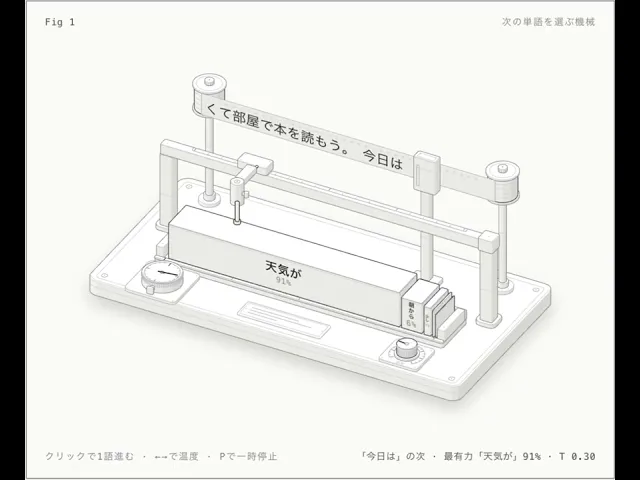
今回は「ChatGPTのようなAIが、どうやって次の言葉を選んで文章を作っているのか」を題材にしました。できあがったのは、言葉の候補が「活字」として並び、くじ引きのように1つが選ばれて印字されていく機械の図です。
ただし、1回目の図は文字が小さく、初めて見る人には少し分かりにくい仕上がりでした。「文字を大きくして」「一時停止できるようにして」と日本語でお願いすると、どちらも1回で直りました。一発で完璧というより、会話しながら仕上げていくツールという印象です。

Anatomyとは?
Anatomyは、難しい仕組みを「実際に動く機械」に見立てて図にしてくれる、Claude Code用のスキルです。 スキルとは、AIに「この作業はこう進めてね」と教えるための手順書のようなものです。
作られる図は、斜め上から見下ろした立体のイラスト(アイソメトリック図)です。ブラウザで開くと、クリックやキーボードで動かしながら仕組みを確かめられます。
Anthropicの公式製品ではなく、個人の開発者が無料で公開しているものです。海外の紹介記事によると、2026年10月8日の公開からわずか4日で、GitHubのスター(いいねのようなもの)が6,500を超えたそうです。
項目 | 内容 |
|---|---|
料金 | 無料(MITライセンス)。動かすのはClaude Codeなので、Claudeの利用枠は使います |
必要なもの | Node.js 20.10以上とClaude Code(OpenCodeやCodexでも使えるとされています) |
APIキー | 不要 |
今回試した環境 | Mac(Apple Silicon)、Node.js v22.22.3、Claude Code v2.1.301、Claude Maxプラン |
Anatomyの導入方法
導入は3ステップで、数分で終わります。
ターミナルで
node -vを実行し、Node.jsが20.10以上か確かめるnpx skills add wheresryan22/anatomy -g -a claude-codeを実行する作業用のフォルダでClaude Codeを起動し、入力欄に
/anatと打って候補に/anatomyが出れば準備完了
インストールの途中では、3種類のセキュリティチェックの結果も表示されます。今回はどれも問題なしでした。


ひとつ注意点として、インストールの最後に「スキルはAIと同じ権限で動くので、使う前に中身を確認してほしい」という案内が出ます。他のスキルを入れるときも同じです。
実際に作ってみた:AIが文章を作る仕組み
公式の説明では「レート制限」などエンジニア向けの題材が例になっています。ただ、それだと専門的すぎて伝わりにくいので、今回は**多くの人が使っているけど中身はよく知らない「AIの文章作り」**を題材にしました。
Claude Codeに渡したのは、日本語のこの一文だけです。
/anatomy ChatGPTのようなAIが、次に来る言葉を確率で選びながら文章を作っていく仕組みを、インタラクティブな図で説明して完成までの時間は11分43秒でした。海外の紹介記事では「1枚に約2時間」とされていたので、思ったよりずっと早く仕上がりました。ただし、題材の複雑さによって変わる可能性はあります。
作業中のClaude Codeは、自分で作った図を拡大して線の途切れを探したり、スマホの画面幅で崩れないか確かめたりしていました。白背景のライト版も一緒に作ってくれます。

できあがったのは「次の単語を選ぶ機械」です。機械の部品が、それぞれAIの仕組みに対応しています。
機械の部品 | AIでいうと |
|---|---|
奥の紙テープ | ここまでに書いた文章 |
レールに並ぶ活字 | 次に来そうな言葉の候補。幅が広いほど選ばれやすい |
乱数ダイヤル | くじ引きのように0〜1の数字を出す |
上を走る棒(プランジャー) | その数字の位置にある活字を押して印字する |
温度つまみ | 下げると定番の言葉ばかり、上げると意外な言葉も選ばれる |
本物のAIは毎回およそ10万語の候補を採点しています。この図では分かりやすく5語に絞っていて、そのことも図の下にきちんと書かれていました。
図で分かること:AIの「温度」で何が変わる?
温度を下げるとAIは毎回同じような文章を書き、上げると毎回違う文章を書きます。 「温度」は、AIがどれくらい冒険するかを決めるつまみのようなものです。
同じ「今日は天気が」の続きを選ぶ場面で、温度だけを変えて比べました。

温度 | 「いいので」が選ばれる確率 | 活字の並び方 | 文章でいうと |
|---|---|---|---|
0.20(低い) | 99% | 1つの活字がレールをほぼ独占 | 毎回「今日は天気がいいので」になる |
2.00(高い) | 35% | 「よくて」「晴れて」「悪いので」など5つが並ぶ | 「今日は天気が悪いので」なども出てくる |
ChatGPTなどで「同じ質問をしても、毎回少しずつ答えが違う」のは、この仕組みがあるからです。
もうひとつ、動かしていて面白かった場面があります。「今日は天気がいいので」の次は「散歩に」が33%で一番有力でした。ところが乱数が0.48を出したため、実際に選ばれたのは「公園へ」(23%)でした。

AIはいつも一番ありそうな言葉を選ぶわけではなく、確率に従ってくじ引きをしていることが、この1コマでよく分かります。文章で説明されるより、動きで見るとずっとすんなり入ってきました。
1回目で気になったところと、日本語での直し方
1回目の図は見た目はきれいでしたが、初めて見る人には少し不親切なところが3つありました。
活字の文字が小さくて読めない。 斜めに小さく印字されていて、温度を変えても「どの言葉が増えたのか」が分かりませんでした
操作方法が分かりにくい。 「左右ドラッグで温度」とだけ書かれていて、どこをどう動かせばいいのか迷いました。図を1回クリックしてから矢印キーを押しっぱなしにするのが一番簡単です
動きが止まらない。 放っておくと自動で文章を作り続けるので、同じ場面で比べることができませんでした

ここからがAnatomyの良いところです。気になった点を日本語でそのまま伝えると、どちらも1回のお願いで直りました。 実際に送った文章はこの2つです。
活字の上の単語が小さくて読めません。各活字の正面に単語と確率(%)を大きく、正面向きに表示してください。紙テープの文字がプランジャーと重ならないようにもしてください。
自動で動き続けるので比較のスクショが撮れません。Pキーで自動再生を一時停止・再開できるようにしてください。一時停止中も←→キーで温度は変えられるようにしてください。修正後は、活字の正面に「天気が 36%」「朝から 22%」のように言葉と確率が大きく表示されるようになりました。Pキーで一時停止もできます。

ただし、図だけで「温度」という言葉の意味まで伝わるわけではありません。資料や記事で使うときは、この記事の表のような一言の説明を添えるのがおすすめです。
よくある質問
Q. Anatomyは無料で使えますか?
はい。Anatomy自体は無料です。ただし動かすのはClaude Codeなので、Claudeの有料プランの利用枠は使います。今回はClaude Maxプランの範囲内で、追加の支払いはありませんでした。
Q. 日本語で指示できますか?
はい。最初の依頼も修正のお願いも、すべて日本語で通じました。図の中の文字や説明文も日本語で作られます。
Q. 1枚作るのにどれくらい時間がかかりますか?
今回は最初の1枚が11分43秒でした。その後の修正にかかった時間は、今回は計測していません。
Q. APIキーや難しい設定は必要ですか?
いりません。Node.jsとClaude Codeが入っていれば、コマンド1行で導入できます。
Q. 安全に使えますか?
インストール時の3種類のセキュリティチェックでは、問題は見つかりませんでした。ただしスキルはAIと同じ権限で動くので、仕事で使う前に中身を確認しておくと安心です。
Q. どんな場面に向いていますか?
文章だけでは伝わりにくい仕組みを、社内の勉強会や説明資料、ブログで見せたいときに向いています。今回試したのは1つの題材だけなので、どんな題材でもうまくいくかはまだ分かりません。
まとめ
Anatomyは、「説明しにくい仕組みを、触って分かる図にしたい」ときに気軽に試せるツールでした。無料で、日本語でも使えて、約12分で1枚目ができあがります。
一方で1回目は、見た目のきれいさが優先されて、文字の読みやすさや操作の分かりやすさはもう一歩でした。できた図を実際に触ってみて、気になるところを日本語でお願いする。この往復を前提に使うと、ちょうどいい仕上がりになります。
良かったところ | 気をつけたいところ |
|---|---|
無料で、コマンド1行で導入できる | 1回目は文字が小さく、操作も分かりにくい |
日本語の一文で、約12分で動く図ができる | 図だけでは言葉の意味まで伝わらない |
修正のお願いが1回で通る | 専門的な題材より、身近な題材のほうが伝わりやすい |
白背景版も一緒に作ってくれる | スキルはAIと同じ権限で動くので中身の確認は必要 |
参考
この記事の結論
Claude Codeの無料スキル「Anatomy(アナトミー)」を使うと、日本語で一文お願いするだけで、仕組みを説明する「動く図」が約12分でできました。 導入はコマンド1行で、APIキーも追加料金もいりません。
今回は「ChatGPTのようなAIが、どうやって次の言葉を選んで文章を作っているのか」を題材にしました。できあがったのは、言葉の候補が「活字」として並び、くじ引きのように1つが選ばれて印字されていく機械の図です。
ただし、1回目の図は文字が小さく、初めて見る人には少し分かりにくい仕上がりでした。「文字を大きくして」「一時停止できるようにして」と日本語でお願いすると、どちらも1回で直りました。一発で完璧というより、会話しながら仕上げていくツールという印象です。
Anatomyとは?
Anatomyは、難しい仕組みを「実際に動く機械」に見立てて図にしてくれる、Claude Code用のスキルです。 スキルとは、AIに「この作業はこう進めてね」と教えるための手順書のようなものです。
作られる図は、斜め上から見下ろした立体のイラスト(アイソメトリック図)です。ブラウザで開くと、クリックやキーボードで動かしながら仕組みを確かめられます。
Anthropicの公式製品ではなく、個人の開発者が無料で公開しているものです。海外の紹介記事によると、2026年10月8日の公開からわずか4日で、GitHubのスター(いいねのようなもの)が6,500を超えたそうです。
項目 | 内容 |
|---|---|
料金 | 無料(MITライセンス)。動かすのはClaude Codeなので、Claudeの利用枠は使います |
必要なもの | Node.js 20.10以上とClaude Code(OpenCodeやCodexでも使えるとされています) |
APIキー | 不要 |
今回試した環境 | Mac(Apple Silicon)、Node.js v22.22.3、Claude Code v2.1.301、Claude Maxプラン |
Anatomyの導入方法
導入は3ステップで、数分で終わります。
ターミナルで
node -vを実行し、Node.jsが20.10以上か確かめるnpx skills add wheresryan22/anatomy -g -a claude-codeを実行する作業用のフォルダでClaude Codeを起動し、入力欄に
/anatと打って候補に/anatomyが出れば準備完了
インストールの途中では、3種類のセキュリティチェックの結果も表示されます。今回はどれも問題なしでした。
ひとつ注意点として、インストールの最後に「スキルはAIと同じ権限で動くので、使う前に中身を確認してほしい」という案内が出ます。他のスキルを入れるときも同じです。
実際に作ってみた:AIが文章を作る仕組み
公式の説明では「レート制限」などエンジニア向けの題材が例になっています。ただ、それだと専門的すぎて伝わりにくいので、今回は**多くの人が使っているけど中身はよく知らない「AIの文章作り」**を題材にしました。
Claude Codeに渡したのは、日本語のこの一文だけです。
/anatomy ChatGPTのようなAIが、次に来る言葉を確率で選びながら文章を作っていく仕組みを、インタラクティブな図で説明して完成までの時間は11分43秒でした。海外の紹介記事では「1枚に約2時間」とされていたので、思ったよりずっと早く仕上がりました。ただし、題材の複雑さによって変わる可能性はあります。
作業中のClaude Codeは、自分で作った図を拡大して線の途切れを探したり、スマホの画面幅で崩れないか確かめたりしていました。白背景のライト版も一緒に作ってくれます。
できあがったのは「次の単語を選ぶ機械」です。機械の部品が、それぞれAIの仕組みに対応しています。
機械の部品 | AIでいうと |
|---|---|
奥の紙テープ | ここまでに書いた文章 |
レールに並ぶ活字 | 次に来そうな言葉の候補。幅が広いほど選ばれやすい |
乱数ダイヤル | くじ引きのように0〜1の数字を出す |
上を走る棒(プランジャー) | その数字の位置にある活字を押して印字する |
温度つまみ | 下げると定番の言葉ばかり、上げると意外な言葉も選ばれる |
本物のAIは毎回およそ10万語の候補を採点しています。この図では分かりやすく5語に絞っていて、そのことも図の下にきちんと書かれていました。
図で分かること:AIの「温度」で何が変わる?
温度を下げるとAIは毎回同じような文章を書き、上げると毎回違う文章を書きます。 「温度」は、AIがどれくらい冒険するかを決めるつまみのようなものです。
同じ「今日は天気が」の続きを選ぶ場面で、温度だけを変えて比べました。
温度 | 「いいので」が選ばれる確率 | 活字の並び方 | 文章でいうと |
|---|---|---|---|
0.20(低い) | 99% | 1つの活字がレールをほぼ独占 | 毎回「今日は天気がいいので」になる |
2.00(高い) | 35% | 「よくて」「晴れて」「悪いので」など5つが並ぶ | 「今日は天気が悪いので」なども出てくる |
ChatGPTなどで「同じ質問をしても、毎回少しずつ答えが違う」のは、この仕組みがあるからです。
もうひとつ、動かしていて面白かった場面があります。「今日は天気がいいので」の次は「散歩に」が33%で一番有力でした。ところが乱数が0.48を出したため、実際に選ばれたのは「公園へ」(23%)でした。
AIはいつも一番ありそうな言葉を選ぶわけではなく、確率に従ってくじ引きをしていることが、この1コマでよく分かります。文章で説明されるより、動きで見るとずっとすんなり入ってきました。
1回目で気になったところと、日本語での直し方
1回目の図は見た目はきれいでしたが、初めて見る人には少し不親切なところが3つありました。
活字の文字が小さくて読めない。 斜めに小さく印字されていて、温度を変えても「どの言葉が増えたのか」が分かりませんでした
操作方法が分かりにくい。 「左右ドラッグで温度」とだけ書かれていて、どこをどう動かせばいいのか迷いました。図を1回クリックしてから矢印キーを押しっぱなしにするのが一番簡単です
動きが止まらない。 放っておくと自動で文章を作り続けるので、同じ場面で比べることができませんでした
ここからがAnatomyの良いところです。気になった点を日本語でそのまま伝えると、どちらも1回のお願いで直りました。 実際に送った文章はこの2つです。
活字の上の単語が小さくて読めません。各活字の正面に単語と確率(%)を大きく、正面向きに表示してください。紙テープの文字がプランジャーと重ならないようにもしてください。
自動で動き続けるので比較のスクショが撮れません。Pキーで自動再生を一時停止・再開できるようにしてください。一時停止中も←→キーで温度は変えられるようにしてください。修正後は、活字の正面に「天気が 36%」「朝から 22%」のように言葉と確率が大きく表示されるようになりました。Pキーで一時停止もできます。
ただし、図だけで「温度」という言葉の意味まで伝わるわけではありません。資料や記事で使うときは、この記事の表のような一言の説明を添えるのがおすすめです。
よくある質問
Q. Anatomyは無料で使えますか?
はい。Anatomy自体は無料です。ただし動かすのはClaude Codeなので、Claudeの有料プランの利用枠は使います。今回はClaude Maxプランの範囲内で、追加の支払いはありませんでした。
Q. 日本語で指示できますか?
はい。最初の依頼も修正のお願いも、すべて日本語で通じました。図の中の文字や説明文も日本語で作られます。
Q. 1枚作るのにどれくらい時間がかかりますか?
今回は最初の1枚が11分43秒でした。その後の修正にかかった時間は、今回は計測していません。
Q. APIキーや難しい設定は必要ですか?
いりません。Node.jsとClaude Codeが入っていれば、コマンド1行で導入できます。
Q. 安全に使えますか?
インストール時の3種類のセキュリティチェックでは、問題は見つかりませんでした。ただしスキルはAIと同じ権限で動くので、仕事で使う前に中身を確認しておくと安心です。
Q. どんな場面に向いていますか?
文章だけでは伝わりにくい仕組みを、社内の勉強会や説明資料、ブログで見せたいときに向いています。今回試したのは1つの題材だけなので、どんな題材でもうまくいくかはまだ分かりません。
まとめ
Anatomyは、「説明しにくい仕組みを、触って分かる図にしたい」ときに気軽に試せるツールでした。無料で、日本語でも使えて、約12分で1枚目ができあがります。
一方で1回目は、見た目のきれいさが優先されて、文字の読みやすさや操作の分かりやすさはもう一歩でした。できた図を実際に触ってみて、気になるところを日本語でお願いする。この往復を前提に使うと、ちょうどいい仕上がりになります。
良かったところ | 気をつけたいところ |
|---|---|
無料で、コマンド1行で導入できる | 1回目は文字が小さく、操作も分かりにくい |
日本語の一文で、約12分で動く図ができる | 図だけでは言葉の意味まで伝わらない |
修正のお願いが1回で通る | 専門的な題材より、身近な題材のほうが伝わりやすい |
白背景版も一緒に作ってくれる | スキルはAIと同じ権限で動くので中身の確認は必要 |
参考

AI・システム開発のこと、VISKにご相談ください
「自社の業務にAIを活かせないか」「この作業、自動化できないか」——
そんな漠然とした段階からで大丈夫です。大阪のAI・システム開発会社VISKが、御社の課題に合わせて、企画から開発・検証までサポートします。