領収書をアップするだけ。AI会計ツール「TaxHacker」を試してみた
領収書をアップするだけ。AI会計ツール「TaxHacker」を試してみた

毎月の経費精算、地獄じゃないですか。
レシートをExcelに手入力。金額を打ち間違える。日付を確認するためにレシートを引っ張り出す。税率8%と10%を分けるのがだるい。
全部まとめて消し飛ばせるツールがGitHubに転がってました。
TaxHackerってなに?
オープンソースのAI会計ツール。
領収書の写真やPDFをアップするだけで、AIが中身を全部読み取ってデータベース化してくれる。
具体的にはこれが全部自動:
店舗名
合計金額
日付
消費税率・税額
商品ごとの明細(品名・数量・単価)
カテゴリ分け
Excelに手入力してた作業が、丸ごと消える。
セットアップは3コマンド
必要なのはDockerだけ。
http://localhost:7331 を開いて、LLMプロバイダー(OpenAI / Google / Mistral)のAPIキーを入れたら完了。
今回はGoogle Geminiの無料APIキーを使った。Google AI Studio(https://aistudio.google.com/apikey)で30秒で取得できる。
実際に読み取ってみた
スーパーのレシート → 完璧
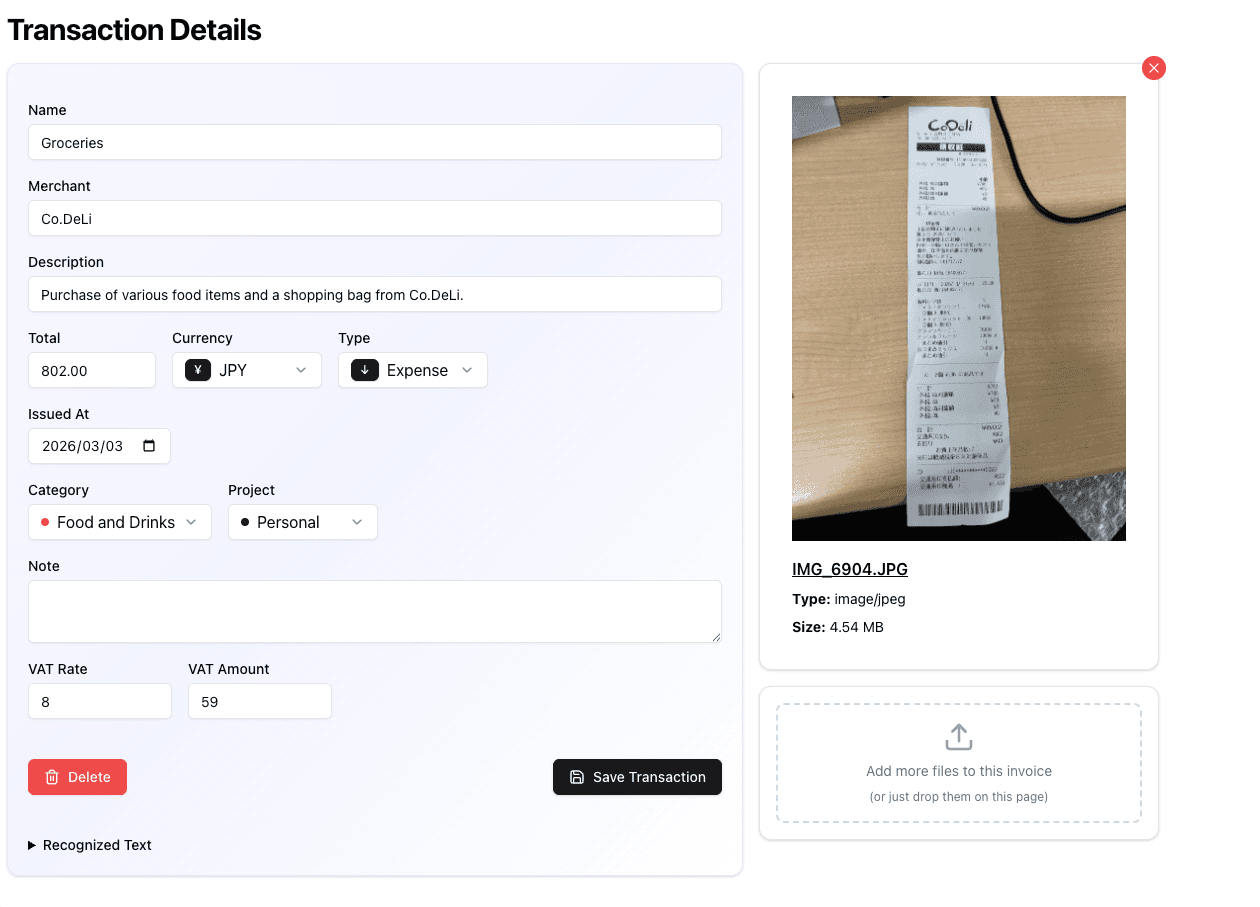
Co.DeLiの領収書をアップして「Analyze with AI」を押してみた。
結果:
店舗名:Co.DeLi ✅
合計:¥802 ✅
日付:2026/03/03 ✅
消費税:8%(¥59)✅
明細:レジ袋、炭酸水×2、氷×2、ベーコン、ナッツ、スナックミックス → 全部正確 ✅
手入力だったら数分かかる。これは数秒。
情報が少ないレシート → ほぼOK
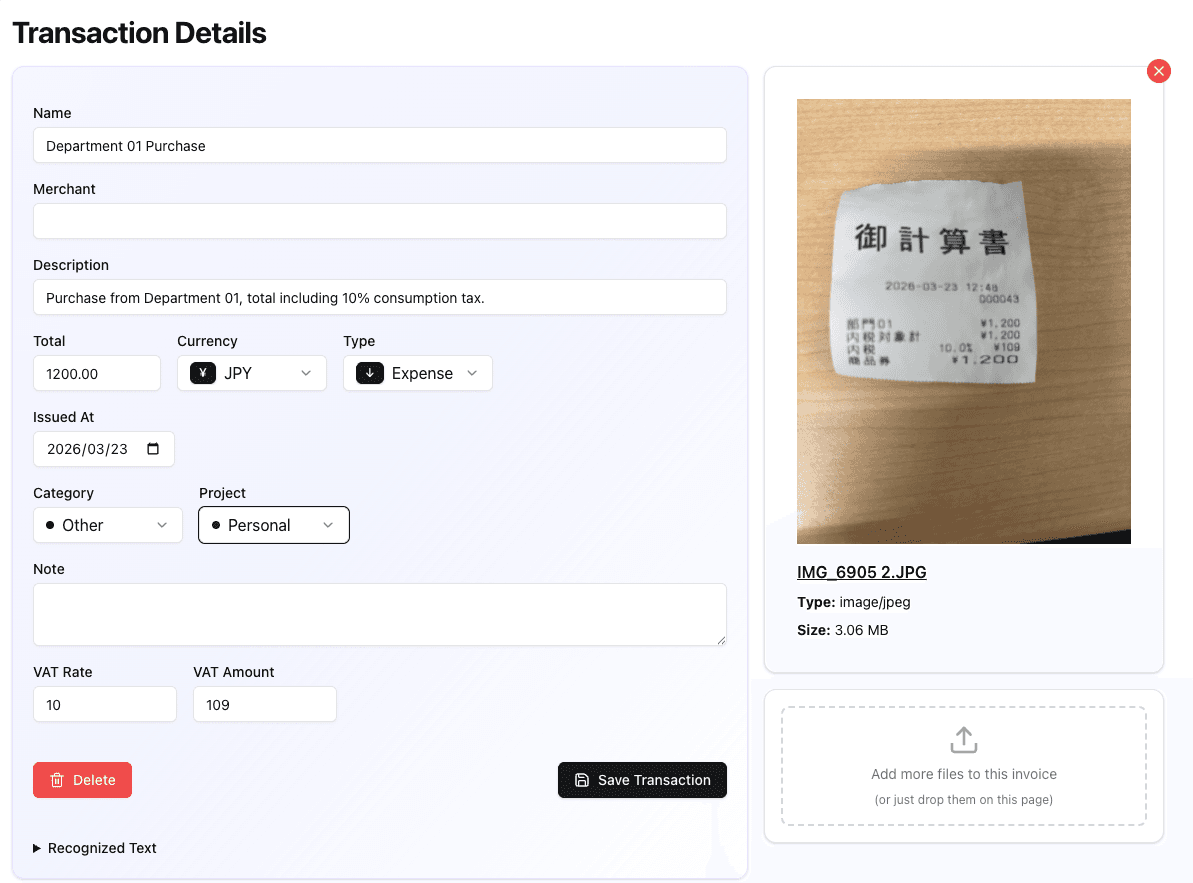
「御計算書」としか書いてない簡易レシートも試した。
金額(¥1,200)、日付、消費税10%(¥109)はちゃんと読み取れた。店舗名だけ空欄だったけど、そもそもレシートに印字されてないので仕方ない。
手書き領収書 → 要注意
ここは正直に書く。
手書きの領収書を読ませたら、読み取りミスがあった。
金額の誤認識 — これが一番やばい。手書きの数字を別の数字として読み取ってしまった。経費精算でこれをスルーしたら、金額が合わなくなる。
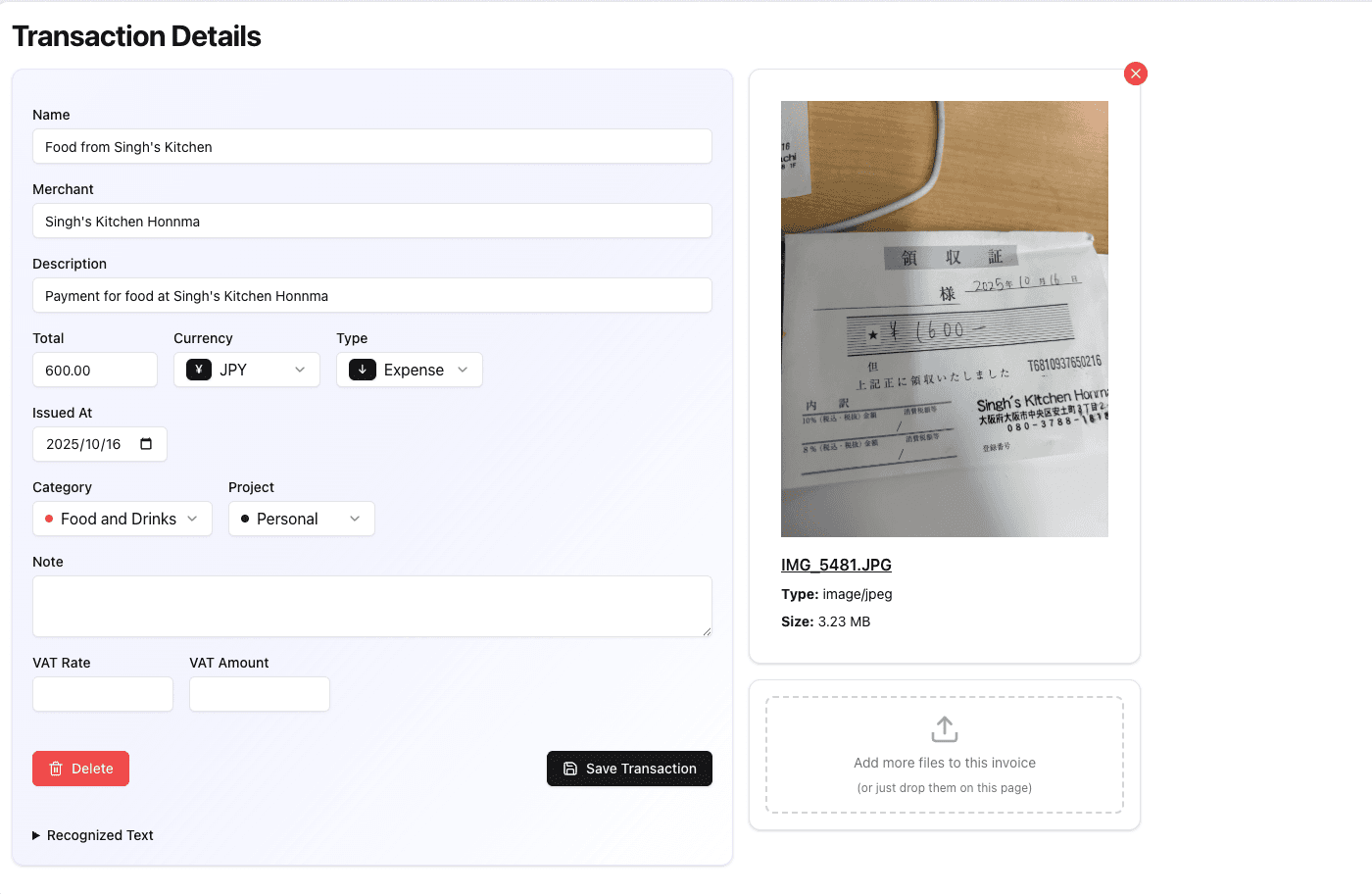
日付の誤認識 — 手書きの日付も間違えていた。ただ、これは崩し字が原因なので、AIが間違えてもまあしょうがないかなとは思う。
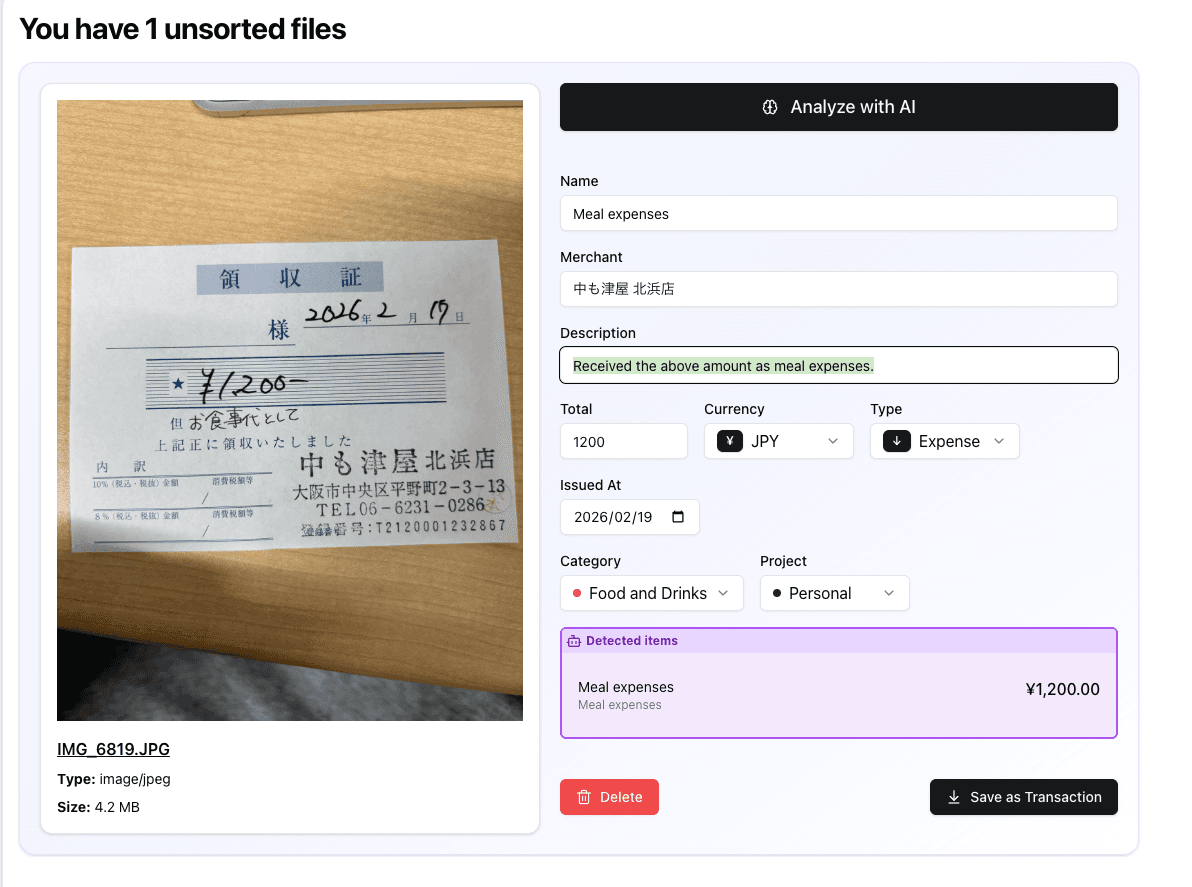
AIは万能じゃない。特に手書きは崩し字や薄い文字で誤認識が起きる。
「Analyze with AI」を押した後、必ず自分の目で確認してから「Save」すること。
これはTaxHackerに限らず、AIツール全般に言える話。金額の誤認識は経費精算のミスに直結するので、「AI任せでOK」と思わないほうがいい。
検索が地味に便利
「あの店の領収書どこだっけ?」
これ、経費精算あるある。
TaxHackerは全文検索ができる。試しに「サル」で検索したら、サル食堂のトランザクションが一発でヒットした。
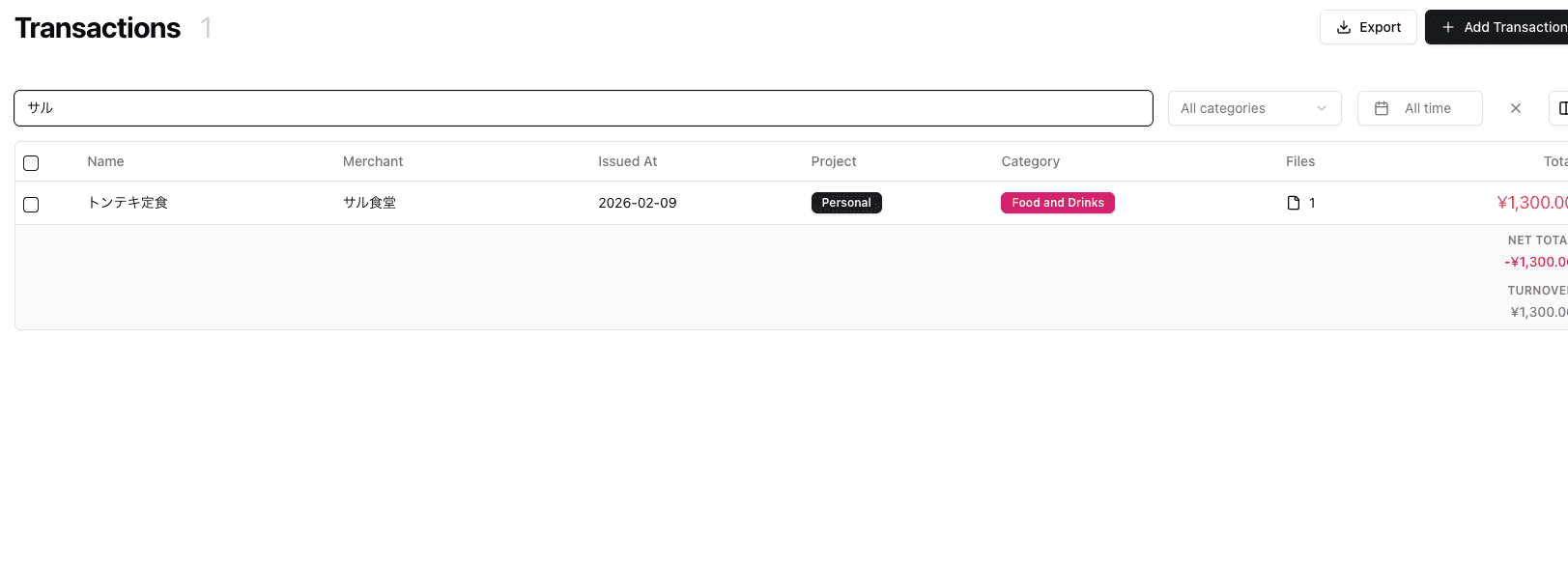
領収書の中身まで検索してくれるので、店名がうろ覚えでも見つかる。
カテゴリとプロジェクトで整理する
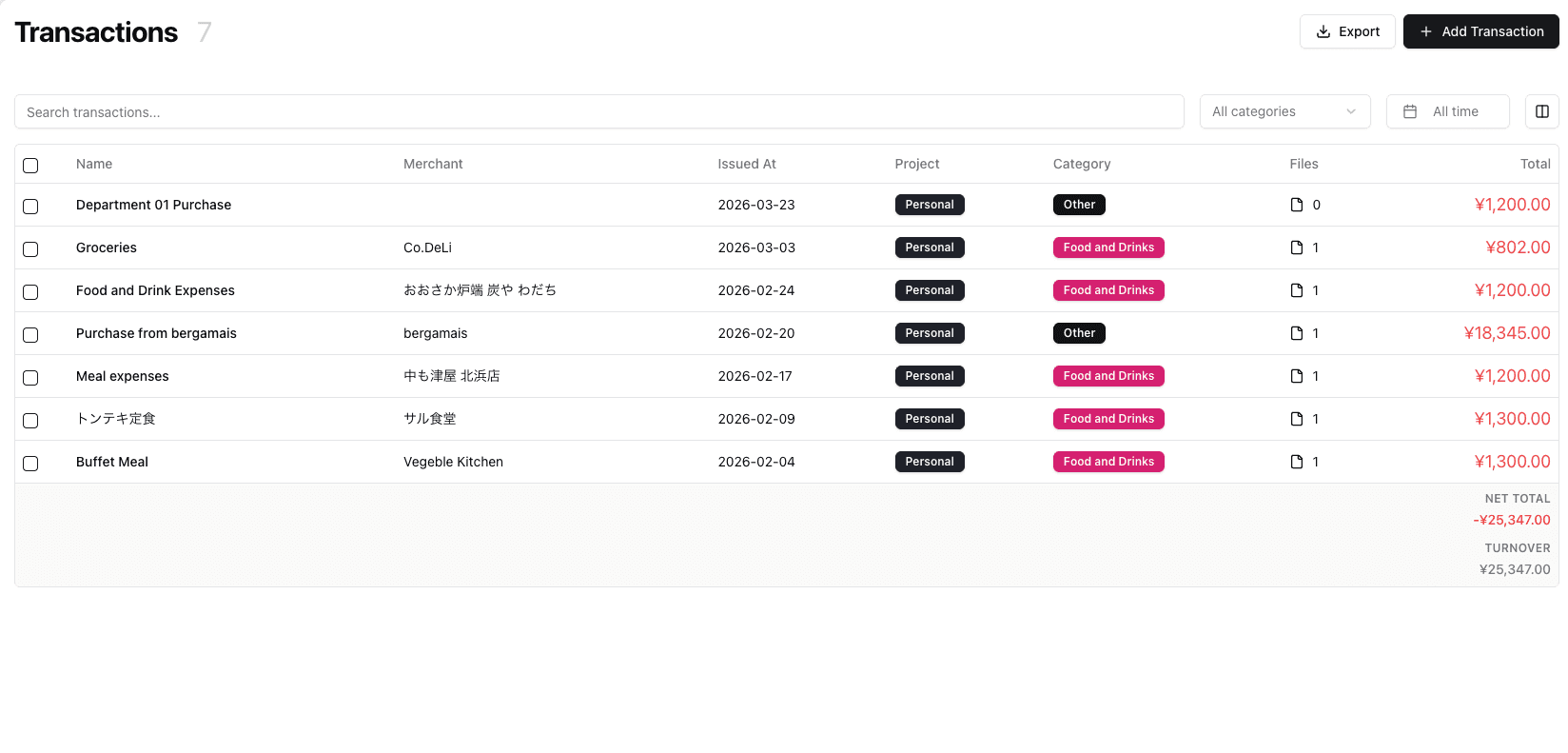
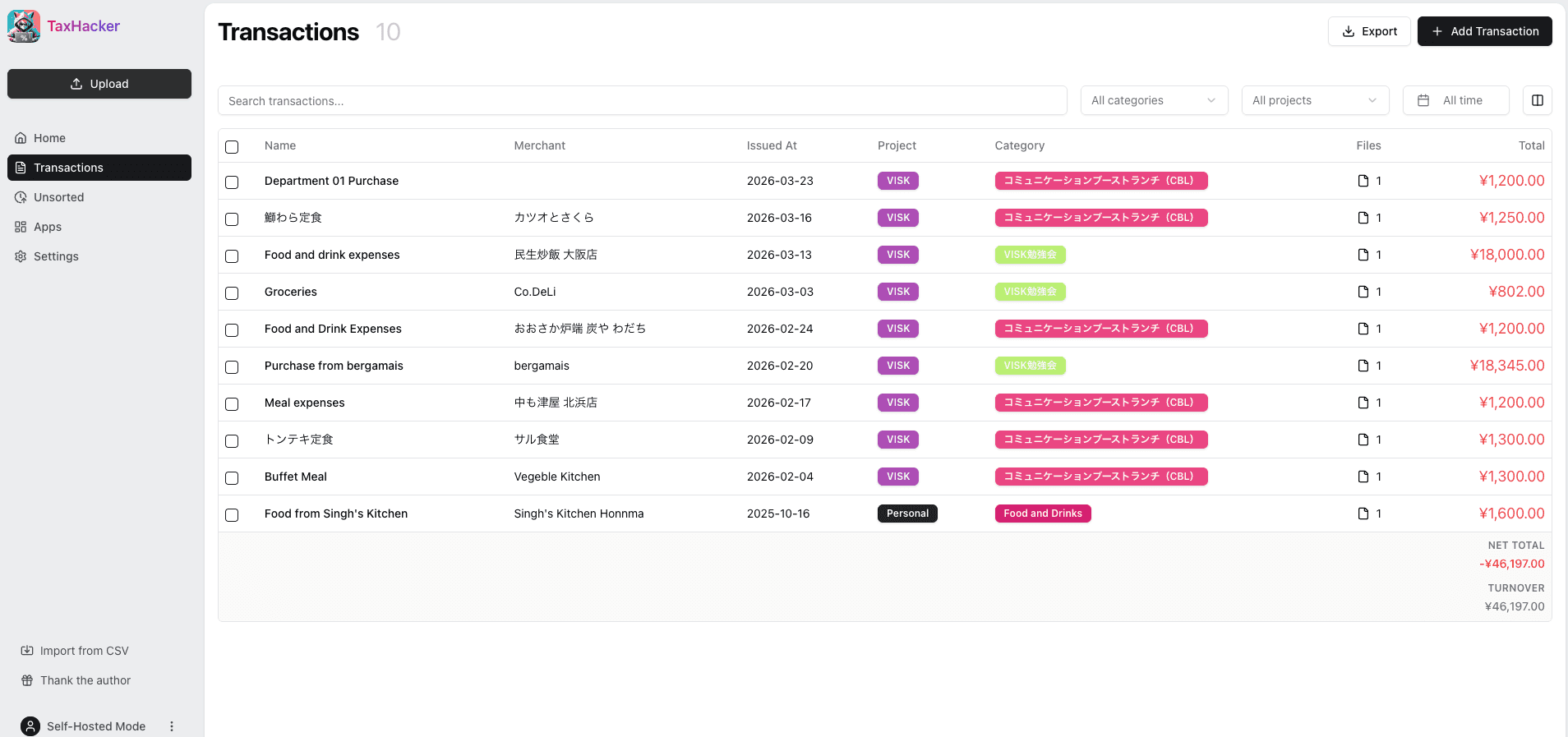
デフォルトだとカテゴリが英語で大雑把なので、自分の経費科目に合わせてカスタマイズした。
プロジェクトも「Personal」だけだったのを、業務用を追加。立替経費とプライベートの支出が混ざらなくなる。
ハマったポイント:Settingsがクラッシュする
カテゴリを追加しようとしたら、アプリ全体が壊れた。
原因は、カテゴリの「code」フィールドが空のまま保存されてしまったこと。TaxHacker側のバリデーション不足でRadix UIのエラーが発生する。
リロードしてもダメ。ホーム画面にも戻れない。
結局、ターミナルからPostgreSQLに直接接続して修正した。
対策:カテゴリやプロジェクトを追加する時は、codeを必ず半角英数で入力すること。 空のまま保存すると詰む。
まだ開発初期のツールなので、この辺は今後修正されると思う。
その他の便利機能
使い込むともっと便利になりそうな機能がいくつかある。
通貨変換 — 170以上の通貨に対応。海外出張のレシートも、取引日のレートで自動変換してくれる。BTC/ETHなどの暗号通貨もOK。
プロジェクト管理 — 「業務用」「個人用」みたいにプロジェクトを分けられる。立替経費とプライベートの支出を混ぜずに済む。
カスタムフィールド — 会食の参加者名、案件名、経費精算番号など、自分の業務に合わせた項目を追加できる。AIが領収書から自動抽出してくれる。
CSVエクスポート — フィルタリングした結果をCSVで出力。カスタムフィールドも含まれるので、そのまま経費精算書に使える。
まとめ:こんな人におすすめ
毎月の経費精算が面倒すぎる人
レシートをExcelに手入力してる人
領収書を溜め込んで確定申告前に地獄を見る人
海外取引があって通貨変換がだるい人
セットアップはDocker 3コマンド。LLMのAPIキーは無料で取れる。データは完全にローカル保存でプライバシーも安心。MITライセンスのオープンソース。
ただし:
手書き領収書はAI解析後に必ず目視確認
Settingsのバグに注意(codeを空にしない)
まだ開発初期なので、本格運用は自己責任で
それでも、レシート10枚の手入力が「アップロード → 確認 → 保存」の3ステップに変わるだけで、人生がだいぶ楽になる。
試してみる価値は十分ある。
→ GitHub: https://github.com/vas3k/TaxHacker
毎月の経費精算、地獄じゃないですか。
レシートをExcelに手入力。金額を打ち間違える。日付を確認するためにレシートを引っ張り出す。税率8%と10%を分けるのがだるい。
全部まとめて消し飛ばせるツールがGitHubに転がってました。
TaxHackerってなに?
オープンソースのAI会計ツール。
領収書の写真やPDFをアップするだけで、AIが中身を全部読み取ってデータベース化してくれる。
具体的にはこれが全部自動:
店舗名
合計金額
日付
消費税率・税額
商品ごとの明細(品名・数量・単価)
カテゴリ分け
Excelに手入力してた作業が、丸ごと消える。
セットアップは3コマンド
必要なのはDockerだけ。
http://localhost:7331 を開いて、LLMプロバイダー(OpenAI / Google / Mistral)のAPIキーを入れたら完了。
今回はGoogle Geminiの無料APIキーを使った。Google AI Studio(https://aistudio.google.com/apikey)で30秒で取得できる。
実際に読み取ってみた
スーパーのレシート → 完璧
Co.DeLiの領収書をアップして「Analyze with AI」を押してみた。
結果:
店舗名:Co.DeLi ✅
合計:¥802 ✅
日付:2026/03/03 ✅
消費税:8%(¥59)✅
明細:レジ袋、炭酸水×2、氷×2、ベーコン、ナッツ、スナックミックス → 全部正確 ✅
手入力だったら数分かかる。これは数秒。
情報が少ないレシート → ほぼOK
「御計算書」としか書いてない簡易レシートも試した。
金額(¥1,200)、日付、消費税10%(¥109)はちゃんと読み取れた。店舗名だけ空欄だったけど、そもそもレシートに印字されてないので仕方ない。
手書き領収書 → 要注意
ここは正直に書く。
手書きの領収書を読ませたら、読み取りミスがあった。
金額の誤認識 — これが一番やばい。手書きの数字を別の数字として読み取ってしまった。経費精算でこれをスルーしたら、金額が合わなくなる。
日付の誤認識 — 手書きの日付も間違えていた。ただ、これは崩し字が原因なので、AIが間違えてもまあしょうがないかなとは思う。
AIは万能じゃない。特に手書きは崩し字や薄い文字で誤認識が起きる。
「Analyze with AI」を押した後、必ず自分の目で確認してから「Save」すること。
これはTaxHackerに限らず、AIツール全般に言える話。金額の誤認識は経費精算のミスに直結するので、「AI任せでOK」と思わないほうがいい。
検索が地味に便利
「あの店の領収書どこだっけ?」
これ、経費精算あるある。
TaxHackerは全文検索ができる。試しに「サル」で検索したら、サル食堂のトランザクションが一発でヒットした。
領収書の中身まで検索してくれるので、店名がうろ覚えでも見つかる。
カテゴリとプロジェクトで整理する
デフォルトだとカテゴリが英語で大雑把なので、自分の経費科目に合わせてカスタマイズした。
プロジェクトも「Personal」だけだったのを、業務用を追加。立替経費とプライベートの支出が混ざらなくなる。
ハマったポイント:Settingsがクラッシュする
カテゴリを追加しようとしたら、アプリ全体が壊れた。
原因は、カテゴリの「code」フィールドが空のまま保存されてしまったこと。TaxHacker側のバリデーション不足でRadix UIのエラーが発生する。
リロードしてもダメ。ホーム画面にも戻れない。
結局、ターミナルからPostgreSQLに直接接続して修正した。
対策:カテゴリやプロジェクトを追加する時は、codeを必ず半角英数で入力すること。 空のまま保存すると詰む。
まだ開発初期のツールなので、この辺は今後修正されると思う。
その他の便利機能
使い込むともっと便利になりそうな機能がいくつかある。
通貨変換 — 170以上の通貨に対応。海外出張のレシートも、取引日のレートで自動変換してくれる。BTC/ETHなどの暗号通貨もOK。
プロジェクト管理 — 「業務用」「個人用」みたいにプロジェクトを分けられる。立替経費とプライベートの支出を混ぜずに済む。
カスタムフィールド — 会食の参加者名、案件名、経費精算番号など、自分の業務に合わせた項目を追加できる。AIが領収書から自動抽出してくれる。
CSVエクスポート — フィルタリングした結果をCSVで出力。カスタムフィールドも含まれるので、そのまま経費精算書に使える。
まとめ:こんな人におすすめ
毎月の経費精算が面倒すぎる人
レシートをExcelに手入力してる人
領収書を溜め込んで確定申告前に地獄を見る人
海外取引があって通貨変換がだるい人
セットアップはDocker 3コマンド。LLMのAPIキーは無料で取れる。データは完全にローカル保存でプライバシーも安心。MITライセンスのオープンソース。
ただし:
手書き領収書はAI解析後に必ず目視確認
Settingsのバグに注意(codeを空にしない)
まだ開発初期なので、本格運用は自己責任で
それでも、レシート10枚の手入力が「アップロード → 確認 → 保存」の3ステップに変わるだけで、人生がだいぶ楽になる。
試してみる価値は十分ある。
→ GitHub: https://github.com/vas3k/TaxHacker

AI・システム開発のこと、VISKにご相談ください
「自社の業務にAIを活かせないか」「この作業、自動化できないか」——
そんな漠然とした段階からで大丈夫です。大阪のAI・システム開発会社VISKが、御社の課題に合わせて、企画から開発・検証までサポートします。