LiveAvatarの使い方と日本語の実力|HeyGenの会話AIアバターを無料で試した結果
LiveAvatarの使い方と日本語の実力|HeyGenの会話AIアバターを無料で試した結果

この記事でわかること
LiveAvatar(ライブアバター)は、画面の中の人物に話しかけると、口や表情を動かしながら声で返事をしてくれるサービスです。動画生成AIで知られるHeyGen(ヘイジェン)が提供しています。
2026年11月18日〜19日に無料プランで試した結果を、先にまとめます。
日本語で会話できます。言語を「Japanese」に切り替えるだけで、設定は数分で終わりました。
話しかけてから返事が始まるまでは約2秒でした。途中で話しかけると、話すのをやめて聞き直してくれます。
漢字の読み方に弱点があります。「生麦生米生卵」や日付が、中国語のような読み方になる場面がありました。
アバターへの指示文で「ひらがなで話す」と決めると、読み間違いは直りました。
管理画面での会話は1回2分までで、4回試してもクレジットは減りませんでした。
以下、登録から順に説明します。
LiveAvatarとは
HeyGenが提供する、リアルな見た目のアバターとリアルタイムで会話するための仕組みで、以前の「Interactive Avatar」の後継にあたります。 heygen
これまでのAIアバターは、用意した原稿を読み上げる動画を作るものが中心でした。LiveAvatarはその場で質問を聞き取り、その場で答えます。受付や案内、語学の練習相手のように、相手の言葉に合わせて返す用途に向いたサービスです。

代替テキスト:LiveAvatar by HeyGenのトップページ
始め方
1. HeyGenのアカウントでログインする
LiveAvatarのサイトを開き、右上の「Sign in」を押します。HeyGenのアカウントがあればそのまま使えます。初回は「チームの規模」「作りたいもの」「どこで知ったか」の3つを聞かれますが、右上の「Skip」で飛ばせます。
2. アバターを選ぶ
ログインすると、あらかじめ用意されたアバターが50体並んでいます。1体につき「にこやか」「真面目」「全身」など7種類の表情や姿勢があります。

代替テキスト:LiveAvatarのアバター一覧画面。50体のアバターが並んでいる
3. 言語を日本語にする
アバターを選ぶと設定画面が出ます。項目は左から、役柄や話し方を決める指示文(Contexts)、声(Voices)、言語の3つです。言語の初期値は英語なので、「English」を押して「Japanese」に変えます。
アバターを別の人に変えると言語が英語に戻るので、会話を始める前に毎回見ておくと安心です。

代替テキスト:LiveAvatarの設定画面で言語をJapaneseに切り替えたところ
4. 「Chat now」で会話を始める
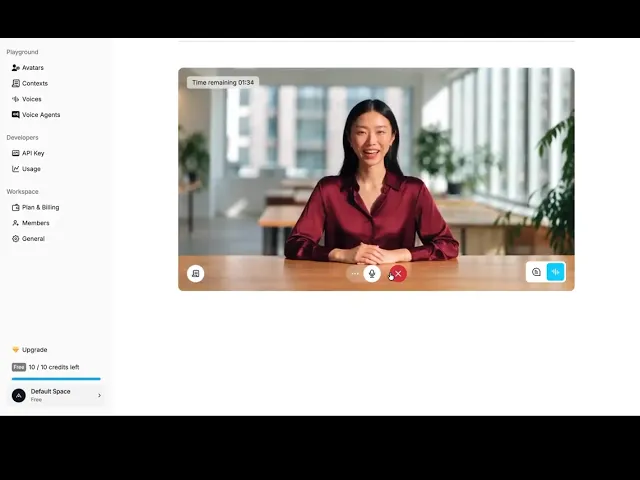
「Chat now」を押し、ブラウザからマイクの使用を聞かれたら許可します。数秒でアバターが動き出し、あいさつをしてくれます。画面の左上には残り時間が表示され、1回の会話は2分で終わります。

代替テキスト:LiveAvatarでアバターと日本語で会話している画面。左上に残り時間が表示されている
日本語で話してみた結果
会話の速さと割り込み
質問を言い終えてから返事が始まるまでは、録画から測って約2秒でした。7回のやり取りでほぼ同じ間隔です。
アバターが話している途中でこちらが話しかけると、話すのを止めて、新しい質問に答え直しました。人と話すときのように、かぶせて話しても会話が続きます。
口調は回によって違い、初期設定のままだと「いいね」「〜だよ」という友達のような話し方になる回と、です・ます調になる回がありました。
初期設定のまま日本語で会話した様子(質問はテロップで表示)
漢字が中国語のような読み方になる
気になったのは漢字の読み方です。次の3つで、日本語として聞き取れない読み方になりました。
話しかけた内容 | アバターの読み方 |
|---|---|
生麦生米生卵、と言ってください | 「しょうばい・しょうめい・しょうらん」に近い音 |
京都の紅葉スポットを教えてください | 嵐山が「らんさま」に近い音 |
今日は11月19日木曜日です、と言ってください | 数字がばらばらになり、日付として聞き取れない |
ひらがなやカタカナの多い文は自然に話せていて、崩れるのは漢字が続く言葉と数字でした。
声を日本語名の「Satoshi」に変えても結果は同じでした。声の一覧を見ると、声を作る仕組みとして選べるのはElevenLabsだけで、声の種類を変えても読み方の決まり方は変わらないようです。

代替テキスト:LiveAvatarの声の選択画面。97種類の声があり、音声エンジンはElevenLabsが選ばれている
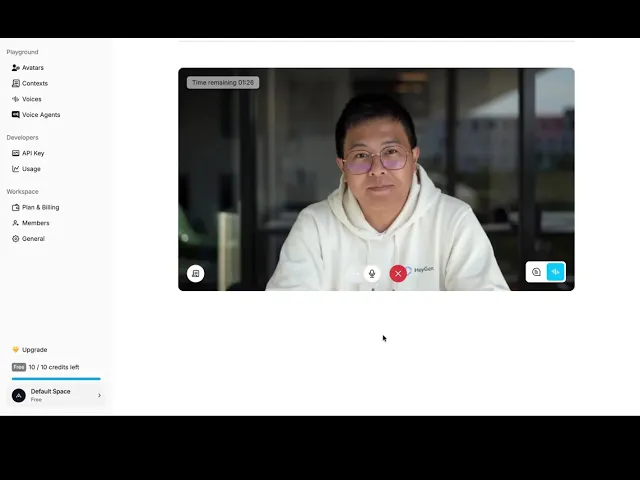
早口言葉と日付で読み方が崩れる様子

代替テキスト:LiveAvatarで男性アバターが日付を読み上げている場面
読み間違いを直す方法
指示文で「ひらがなで話す」と決める
左メニューの「Contexts」から「Create New」を押すと、アバターの役柄や話し方を自分で書けます。ここに次の内容を入れました。
返事はひらがなとカタカナだけで書き、漢字は使わない
数字、日付、曜日もひらがなで書く
地名や人名もひらがなで書く
相手が漢字の言葉を言っても、繰り返すときはひらがなに直す

代替テキスト:LiveAvatarのContexts作成画面に、ひらがなで話すよう指示文を入力したところ
同じ質問で比べた結果
声は同じ「Satoshi」のまま、指示文だけを変えて同じ質問をしました。
話しかけた内容 | 初期設定 | ひらがなの指示文 |
|---|---|---|
生麦生米生卵 | 中国語のような読み方 | なまむぎ・なまごめ・なまたまご |
嵐山 | 「らんさま」に近い音 | あらしやま |
11月19日木曜日 | 聞き取れない | じゅういちがつ・じゅうくにち・もくようび |
3つとも日本語の読み方になりました。返事の文章に漢字が入っていると、声に変える段階で読み方を誤ることがある、というのが今回の結果から言えることです。
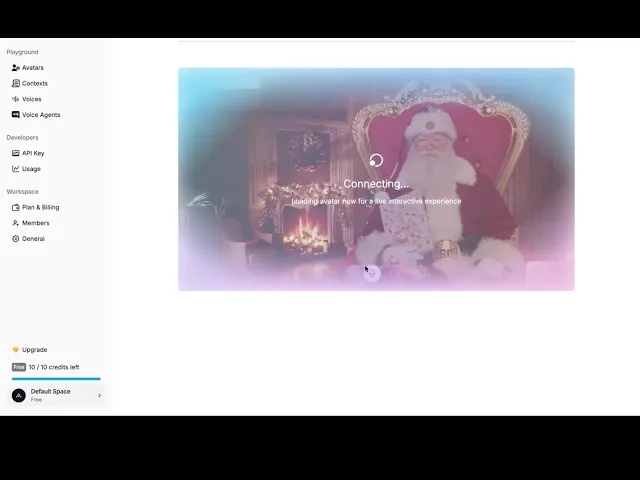
ひらがなの指示文で同じ質問をした様子

代替テキスト:LiveAvatarでサンタクロースのアバターが日本語で日付を読み上げている場面
この方法の注意点
読み方は直りましたが、引き換えもありました。
1語ずつ間が入り、話し方が区切れて聞こえます。
返事が始まるまでが約2.2〜2.8秒になり、少し遅くなりました。
指示文に書いた例がそのまま答えに出ることがあります。例に「とうだいじ」と書いたところ、京都の紅葉を聞いたのに奈良の東大寺が出てきました。例は答えに混ざっても困らない言葉にしておくと安全です。
なお、LiveAvatarの更新履歴には、ElevenLabsの声の設定として、発音を改善するための日本語向けテキスト正規化が追加されたこと、初期値はオフであることが書かれています。この設定は管理画面には見当たらず、プログラムから呼び出すときに指定するもののようです。今回は試していないので、効果は確認できていません。 liveavatar
料金と無料で試せる範囲
無料プランでログインすると、左下に「10 / 10 credits left」と表示されます。公式の説明では、無料の利用者には毎月10クレジットが補充され、消費は1分あたりFull Modeが2クレジット、Custom Modeが1クレジットです。Full Modeは聞き取りから返事まですべて任せる使い方、Custom Modeはアバターの映像だけを借りる使い方です。 liveavatar
一方、今回のように管理画面(Playground)で会話した分は、4回試してもクレジットが減りませんでした。使用量の画面にも「消費されたクレジットはありません」と表示されています。管理画面での試用が無料だと公式に書かれているのは確認できていないので、「今回の検証では消費されなかった」という結果としてお伝えします。
有料プランの金額は今回確認していません。導入を考える場合は、公式サイトの料金ページで最新の内容を確かめてください。

代替テキスト:LiveAvatarの使用量画面。期間中に消費されたクレジットがないと表示されている
向いている使い方
受付や案内の試作:画面に人物がいて声で答える形を、プログラムを書かずに確かめられます。
語学や面接の練習相手:相手の言葉に合わせて返し、割り込みにも反応します。
お客様への見せ方の検討:文字のチャットと比べて、顔と声があるとどう印象が変わるかを試せます。
日本語で正式に使う場合は、漢字や数字の読み方を事前に確かめることをおすすめします。商品名、地名、金額、日付のように読み間違えると困る言葉は、実際に話させて聞いておくと安心です。
よくある質問
LiveAvatarは日本語に対応していますか
対応しています。設定画面で言語を「Japanese」にすると、日本語で聞き取り、日本語で返事をします。ただし漢字や数字の読み方が崩れることがありました。
無料で使えますか
無料プランがあります。今回は管理画面で1回2分の会話を4回行い、クレジットは消費されませんでした。プログラムから呼び出す場合は、毎月10クレジットの範囲で使えます。
返事はどれくらい速いですか
話し終えてから返事が始まるまで、約2秒でした。ひらがなで話す指示を入れた場合は約2.2〜2.8秒でした。
HeyGenのアカウントは必要ですか
必要です。今回はHeyGenのアカウントでそのままログインできました。
返事を考えているAIは何ですか
管理画面からコピーできる設定には「gpt-4o-mini」と書かれていました。HeyGenのヘルプにも、Full ModeではOpenAIの4o-miniを使うと書かれています。 heygen
自分の顔や声のアバターは作れますか
管理画面に「Custom Avatars」「Custom voices」という項目があります。今回は用意されたアバターと声だけを使ったので、作成の手順や条件は確認していません。
まとめ
LiveAvatarは、登録から数分で、画面の中の人物と日本語で会話できるところまで進めました。返事は約2秒で始まり、途中で話しかけても会話が続きます。
漢字と数字の読み方には弱点がありましたが、指示文で「ひらがなで話す」と決めると直りました。話し方が区切れるという引き換えはあるものの、管理画面だけで原因の切り分けと対策まで試せます。
検証日:2026年11月18日〜19日(無料プラン、管理画面のPlaygroundで実施)
この記事でわかること
LiveAvatar(ライブアバター)は、画面の中の人物に話しかけると、口や表情を動かしながら声で返事をしてくれるサービスです。動画生成AIで知られるHeyGen(ヘイジェン)が提供しています。
2026年11月18日〜19日に無料プランで試した結果を、先にまとめます。
日本語で会話できます。言語を「Japanese」に切り替えるだけで、設定は数分で終わりました。
話しかけてから返事が始まるまでは約2秒でした。途中で話しかけると、話すのをやめて聞き直してくれます。
漢字の読み方に弱点があります。「生麦生米生卵」や日付が、中国語のような読み方になる場面がありました。
アバターへの指示文で「ひらがなで話す」と決めると、読み間違いは直りました。
管理画面での会話は1回2分までで、4回試してもクレジットは減りませんでした。
以下、登録から順に説明します。
LiveAvatarとは
HeyGenが提供する、リアルな見た目のアバターとリアルタイムで会話するための仕組みで、以前の「Interactive Avatar」の後継にあたります。 heygen
これまでのAIアバターは、用意した原稿を読み上げる動画を作るものが中心でした。LiveAvatarはその場で質問を聞き取り、その場で答えます。受付や案内、語学の練習相手のように、相手の言葉に合わせて返す用途に向いたサービスです。
代替テキスト:LiveAvatar by HeyGenのトップページ
始め方
1. HeyGenのアカウントでログインする
LiveAvatarのサイトを開き、右上の「Sign in」を押します。HeyGenのアカウントがあればそのまま使えます。初回は「チームの規模」「作りたいもの」「どこで知ったか」の3つを聞かれますが、右上の「Skip」で飛ばせます。
2. アバターを選ぶ
ログインすると、あらかじめ用意されたアバターが50体並んでいます。1体につき「にこやか」「真面目」「全身」など7種類の表情や姿勢があります。
代替テキスト:LiveAvatarのアバター一覧画面。50体のアバターが並んでいる
3. 言語を日本語にする
アバターを選ぶと設定画面が出ます。項目は左から、役柄や話し方を決める指示文(Contexts)、声(Voices)、言語の3つです。言語の初期値は英語なので、「English」を押して「Japanese」に変えます。
アバターを別の人に変えると言語が英語に戻るので、会話を始める前に毎回見ておくと安心です。
代替テキスト:LiveAvatarの設定画面で言語をJapaneseに切り替えたところ
4. 「Chat now」で会話を始める
「Chat now」を押し、ブラウザからマイクの使用を聞かれたら許可します。数秒でアバターが動き出し、あいさつをしてくれます。画面の左上には残り時間が表示され、1回の会話は2分で終わります。
代替テキスト:LiveAvatarでアバターと日本語で会話している画面。左上に残り時間が表示されている
日本語で話してみた結果
会話の速さと割り込み
質問を言い終えてから返事が始まるまでは、録画から測って約2秒でした。7回のやり取りでほぼ同じ間隔です。
アバターが話している途中でこちらが話しかけると、話すのを止めて、新しい質問に答え直しました。人と話すときのように、かぶせて話しても会話が続きます。
口調は回によって違い、初期設定のままだと「いいね」「〜だよ」という友達のような話し方になる回と、です・ます調になる回がありました。
初期設定のまま日本語で会話した様子(質問はテロップで表示)
漢字が中国語のような読み方になる
気になったのは漢字の読み方です。次の3つで、日本語として聞き取れない読み方になりました。
話しかけた内容 | アバターの読み方 |
|---|---|
生麦生米生卵、と言ってください | 「しょうばい・しょうめい・しょうらん」に近い音 |
京都の紅葉スポットを教えてください | 嵐山が「らんさま」に近い音 |
今日は11月19日木曜日です、と言ってください | 数字がばらばらになり、日付として聞き取れない |
ひらがなやカタカナの多い文は自然に話せていて、崩れるのは漢字が続く言葉と数字でした。
声を日本語名の「Satoshi」に変えても結果は同じでした。声の一覧を見ると、声を作る仕組みとして選べるのはElevenLabsだけで、声の種類を変えても読み方の決まり方は変わらないようです。
代替テキスト:LiveAvatarの声の選択画面。97種類の声があり、音声エンジンはElevenLabsが選ばれている
早口言葉と日付で読み方が崩れる様子
代替テキスト:LiveAvatarで男性アバターが日付を読み上げている場面
読み間違いを直す方法
指示文で「ひらがなで話す」と決める
左メニューの「Contexts」から「Create New」を押すと、アバターの役柄や話し方を自分で書けます。ここに次の内容を入れました。
返事はひらがなとカタカナだけで書き、漢字は使わない
数字、日付、曜日もひらがなで書く
地名や人名もひらがなで書く
相手が漢字の言葉を言っても、繰り返すときはひらがなに直す
代替テキスト:LiveAvatarのContexts作成画面に、ひらがなで話すよう指示文を入力したところ
同じ質問で比べた結果
声は同じ「Satoshi」のまま、指示文だけを変えて同じ質問をしました。
話しかけた内容 | 初期設定 | ひらがなの指示文 |
|---|---|---|
生麦生米生卵 | 中国語のような読み方 | なまむぎ・なまごめ・なまたまご |
嵐山 | 「らんさま」に近い音 | あらしやま |
11月19日木曜日 | 聞き取れない | じゅういちがつ・じゅうくにち・もくようび |
3つとも日本語の読み方になりました。返事の文章に漢字が入っていると、声に変える段階で読み方を誤ることがある、というのが今回の結果から言えることです。
ひらがなの指示文で同じ質問をした様子
代替テキスト:LiveAvatarでサンタクロースのアバターが日本語で日付を読み上げている場面
この方法の注意点
読み方は直りましたが、引き換えもありました。
1語ずつ間が入り、話し方が区切れて聞こえます。
返事が始まるまでが約2.2〜2.8秒になり、少し遅くなりました。
指示文に書いた例がそのまま答えに出ることがあります。例に「とうだいじ」と書いたところ、京都の紅葉を聞いたのに奈良の東大寺が出てきました。例は答えに混ざっても困らない言葉にしておくと安全です。
なお、LiveAvatarの更新履歴には、ElevenLabsの声の設定として、発音を改善するための日本語向けテキスト正規化が追加されたこと、初期値はオフであることが書かれています。この設定は管理画面には見当たらず、プログラムから呼び出すときに指定するもののようです。今回は試していないので、効果は確認できていません。 liveavatar
料金と無料で試せる範囲
無料プランでログインすると、左下に「10 / 10 credits left」と表示されます。公式の説明では、無料の利用者には毎月10クレジットが補充され、消費は1分あたりFull Modeが2クレジット、Custom Modeが1クレジットです。Full Modeは聞き取りから返事まですべて任せる使い方、Custom Modeはアバターの映像だけを借りる使い方です。 liveavatar
一方、今回のように管理画面(Playground)で会話した分は、4回試してもクレジットが減りませんでした。使用量の画面にも「消費されたクレジットはありません」と表示されています。管理画面での試用が無料だと公式に書かれているのは確認できていないので、「今回の検証では消費されなかった」という結果としてお伝えします。
有料プランの金額は今回確認していません。導入を考える場合は、公式サイトの料金ページで最新の内容を確かめてください。
代替テキスト:LiveAvatarの使用量画面。期間中に消費されたクレジットがないと表示されている
向いている使い方
受付や案内の試作:画面に人物がいて声で答える形を、プログラムを書かずに確かめられます。
語学や面接の練習相手:相手の言葉に合わせて返し、割り込みにも反応します。
お客様への見せ方の検討:文字のチャットと比べて、顔と声があるとどう印象が変わるかを試せます。
日本語で正式に使う場合は、漢字や数字の読み方を事前に確かめることをおすすめします。商品名、地名、金額、日付のように読み間違えると困る言葉は、実際に話させて聞いておくと安心です。
よくある質問
LiveAvatarは日本語に対応していますか
対応しています。設定画面で言語を「Japanese」にすると、日本語で聞き取り、日本語で返事をします。ただし漢字や数字の読み方が崩れることがありました。
無料で使えますか
無料プランがあります。今回は管理画面で1回2分の会話を4回行い、クレジットは消費されませんでした。プログラムから呼び出す場合は、毎月10クレジットの範囲で使えます。
返事はどれくらい速いですか
話し終えてから返事が始まるまで、約2秒でした。ひらがなで話す指示を入れた場合は約2.2〜2.8秒でした。
HeyGenのアカウントは必要ですか
必要です。今回はHeyGenのアカウントでそのままログインできました。
返事を考えているAIは何ですか
管理画面からコピーできる設定には「gpt-4o-mini」と書かれていました。HeyGenのヘルプにも、Full ModeではOpenAIの4o-miniを使うと書かれています。 heygen
自分の顔や声のアバターは作れますか
管理画面に「Custom Avatars」「Custom voices」という項目があります。今回は用意されたアバターと声だけを使ったので、作成の手順や条件は確認していません。
まとめ
LiveAvatarは、登録から数分で、画面の中の人物と日本語で会話できるところまで進めました。返事は約2秒で始まり、途中で話しかけても会話が続きます。
漢字と数字の読み方には弱点がありましたが、指示文で「ひらがなで話す」と決めると直りました。話し方が区切れるという引き換えはあるものの、管理画面だけで原因の切り分けと対策まで試せます。
検証日:2026年11月18日〜19日(無料プラン、管理画面のPlaygroundで実施)

AI・システム開発のこと、VISKにご相談ください
「自社の業務にAIを活かせないか」「この作業、自動化できないか」——
そんな漠然とした段階からで大丈夫です。大阪のAI・システム開発会社VISKが、御社の課題に合わせて、企画から開発・検証までサポートします。