Grok Botは設定画面に行かずに終わる|スマホからAIのPCも触れた
Grok Botは設定画面に行かずに終わる|スマホからAIのPCも触れた
先に結論です。
Grok Botに自社サイト41ページのSEO棚卸しをやらせました。いちばん印象に残ったのは、出てきた表の精度ではありません。作業中に一度も設定画面へ行かなかったことでした。
「この結果をスプレッドシートに書き出して」と頼んだら、Google Driveの接続が必要だと言われました。ここまではよくある話です。違ったのはその先で、繋ぐためのボタンが会話の中に出てきました。押して認証したら、さっきの依頼を覚えたまま続きが動いて、シートのリンクが返ってきます。メニューを開いてコネクタを探した瞬間も、依頼を書き直した瞬間もありませんでした。
もうひとつ。iPhoneにアプリを入れて同じアカウントでログインしたら、Macでやっていた会話がそのまま出てきました。それだけではなくて、画面右上のアイコンを押すとBotが使っているクラウドPCのデスクトップが映ります。しかもスマホから直接操作できる。ChromeとターミナルがDockに並んだLinuxでした。
どちらにも共通しているのは、手が止まらないということです。以下、触った順に書いていきます。
事前に全部入れておかなくていい
きっかけは社内のSlackに流れてきた投稿でした。テツメモさん(@tetumemo)が「AIエージェントを"使っている"という感覚無しで使える」と書かれていて、そこまで言うなら触ってみようと。
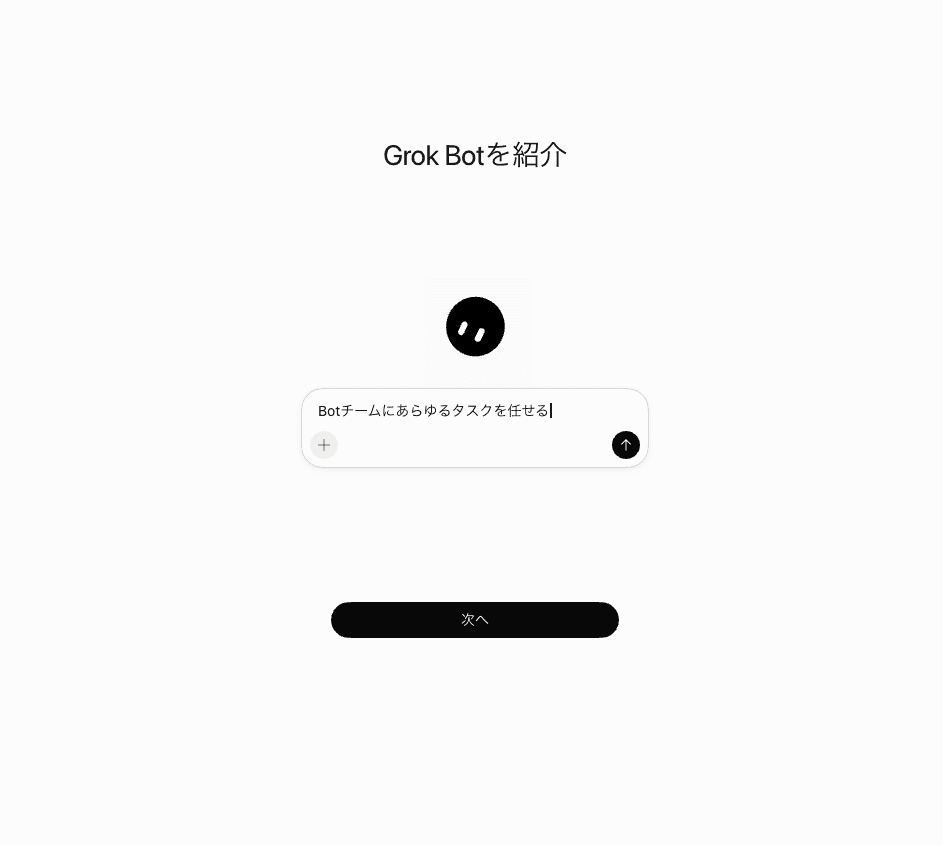
Macにアプリを入れて起動すると、オンボーディングが始まります。途中で「毎日使うツールは何ですか?」という画面が出てきました。
Googleワークスペース、Slack、Notion、GitHub、Figma、Canva。使ったことのあるものに、ひと通りチェックを入れていきました。 毎日使っているわけではないけれど、あとで要るかもしれないし、と。
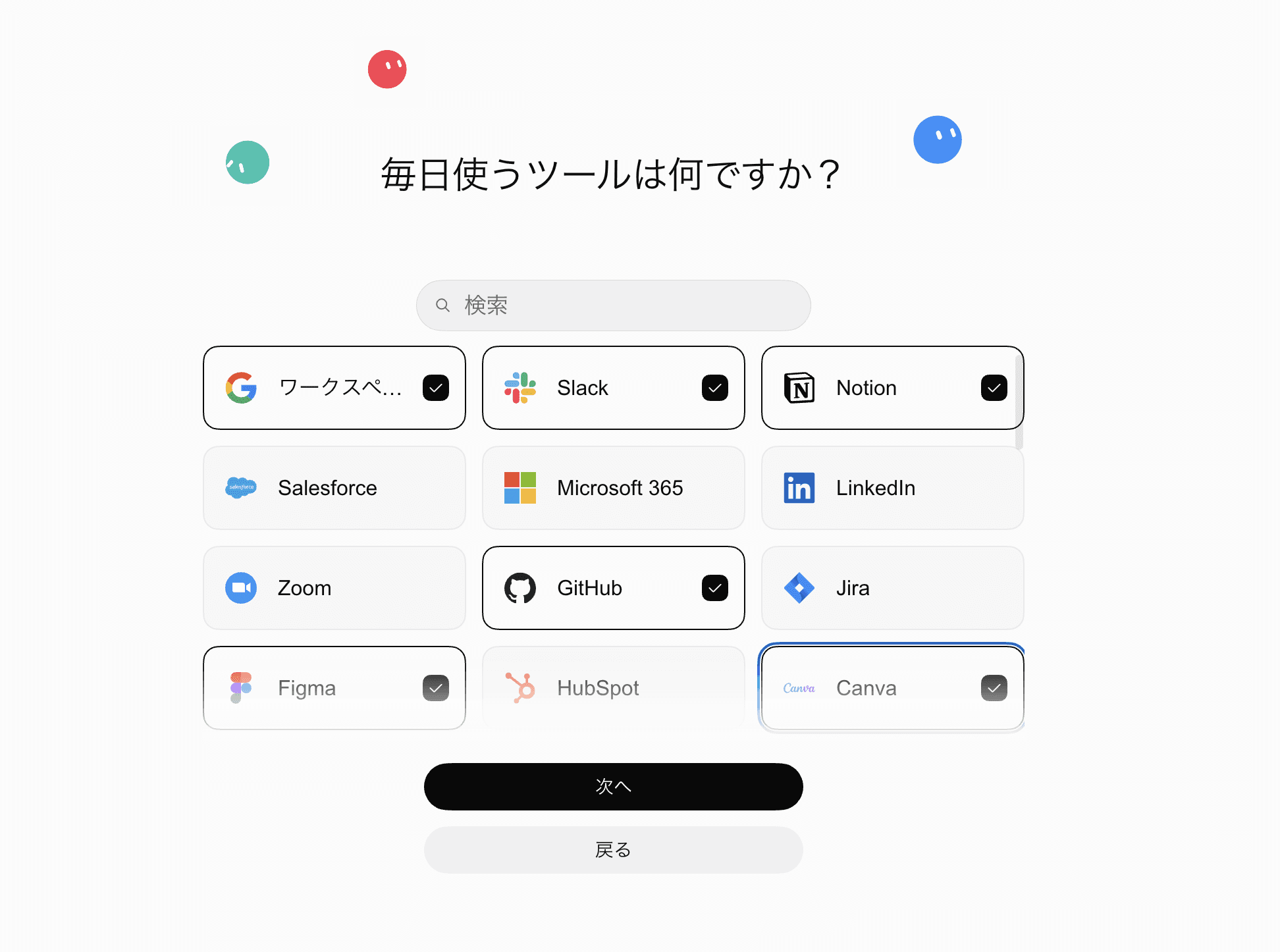
ただ、押す前にちょっと手が止まりました。
チェックを入れたものは、この先「繋ぎますか」と聞かれるはずです。繋ぐというのは、そのサービスをBotに触らせるということでもあります。使うかどうかもわからないのに、先に渡しておくのはなんだか気持ち悪い。
結局、全部外して進みました。
結果的にこれで正解でした。今回の作業で要ったのはGoogle Driveだけ。しかも、必要になった瞬間にその場で足せました(この話は後半に出てきます)。何を使うか事前に棚卸ししなくていいというのは、思っていたよりずっと楽です。
名前をつけると、Botが名乗る
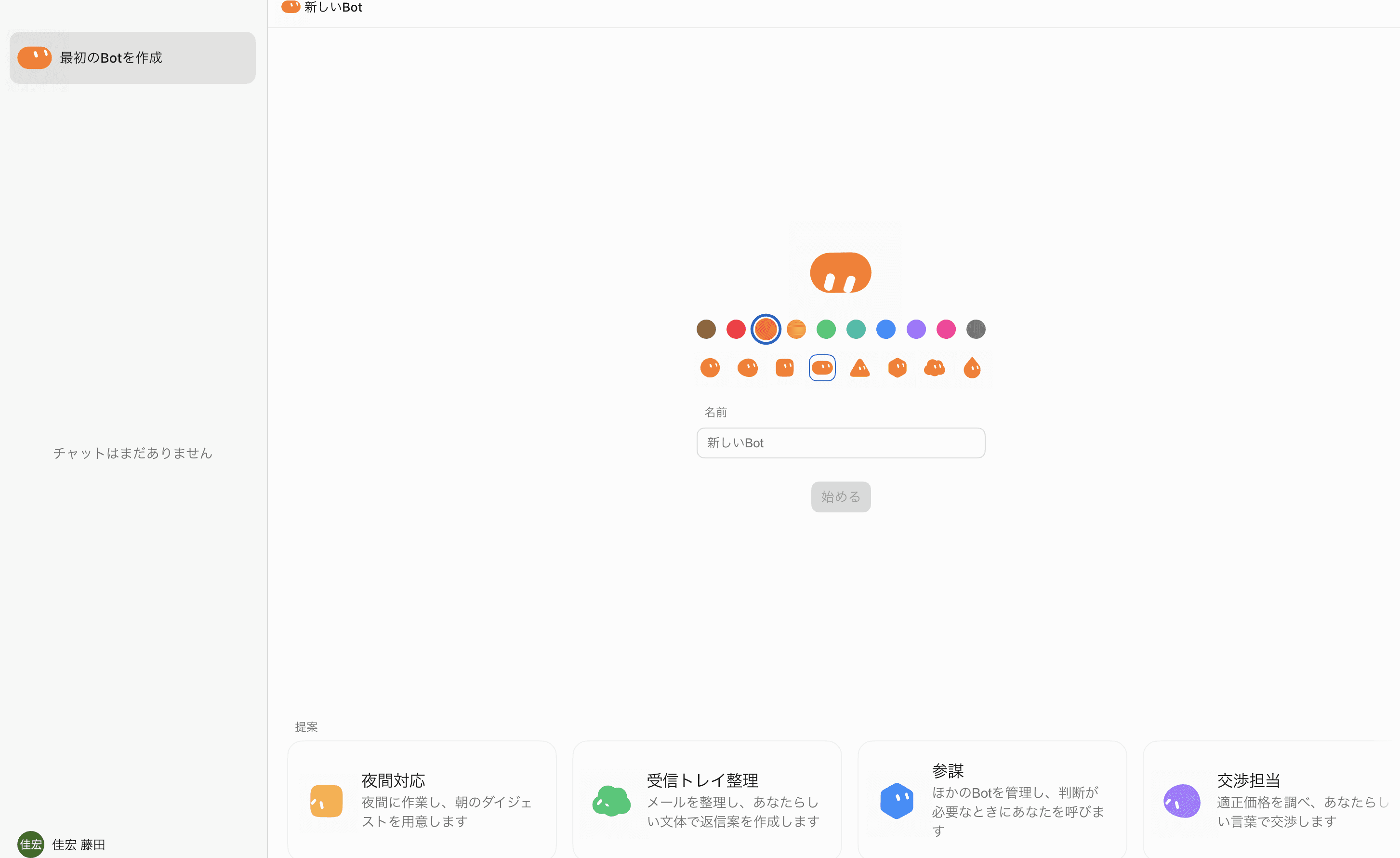
次にBotを作ります。色と形を選んで、名前をつける。オレンジの丸っこいアバターにして、名前は「SEO棚卸し」にしました。
「始める」を押したら、Botがこう名乗りました。
こんにちは。サイトのSEOを棚卸しする担当として作りました。まずは対象のサイトを教えてもらえれば、現状の洗い出しから入れます。
入力したのは名前だけで、何をする係なのかは書いていません。
このあとは「どこから始めますか?」という選択肢が続きます。A: 特定のサイトを棚卸し、B: 複数サイトを一覧で見る、C: やり方から一緒に決める。ここまでで、こちらが入力したのは名前だけです。
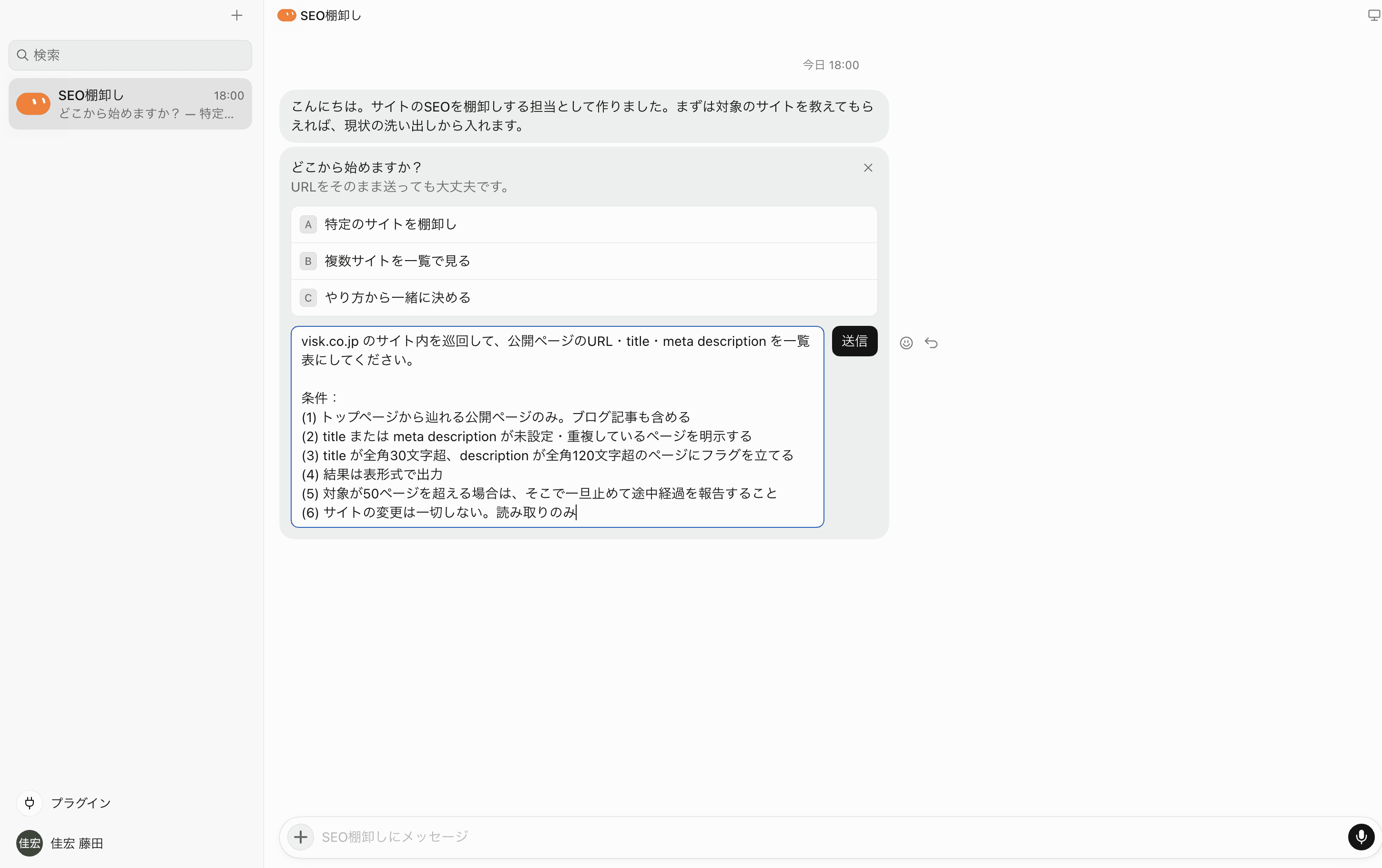
頼んだのは、この1本
トライアルの枠は使い切ったら戻りません。あれこれ試して減らすのはもったいないので、最初から本命を投げました。
16秒ほどで41ページ分の表が返ってきました。titleの重複が9ページ、descriptionの重複が21ページ、titleが全角30文字を超えているのが19件。だいたい想像していた通りの結果です。
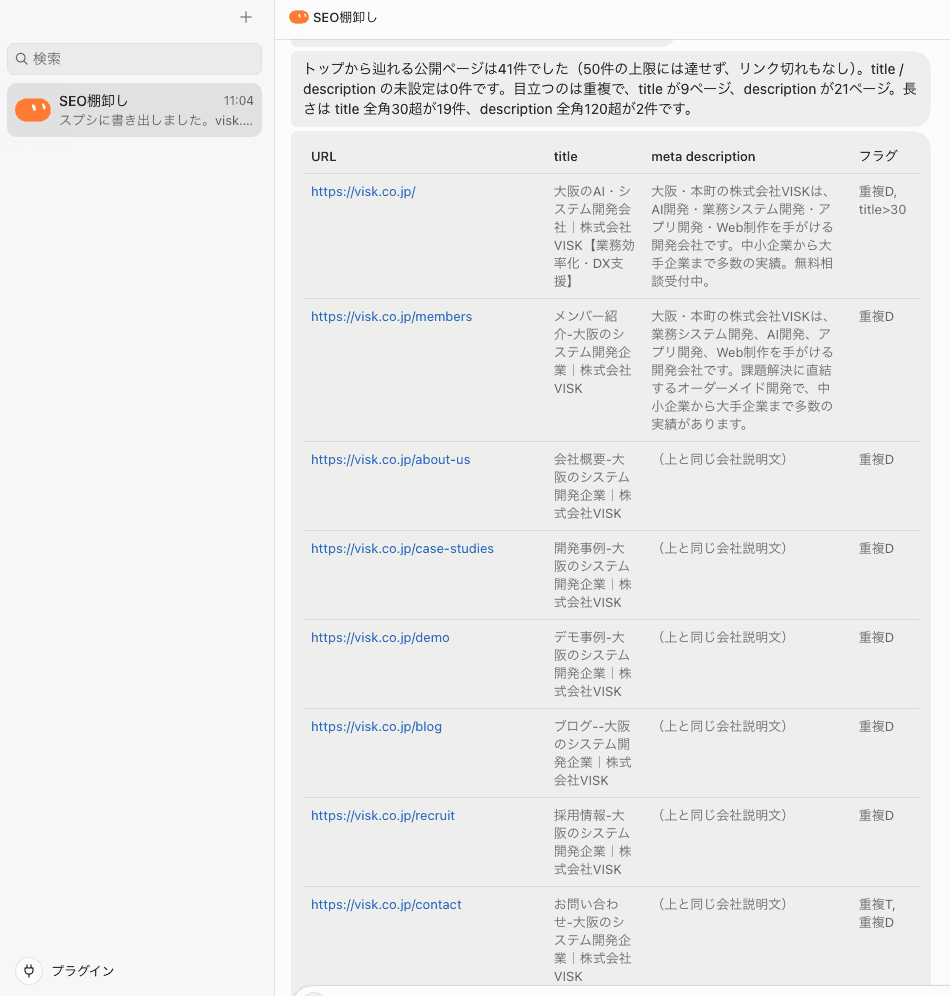
(7)への答えはこうでした。
sitemap をページ一覧には使わず、トップから同一サイトの
<a href>を幅優先探索で1ページずつ GET した読み取りのみです。sitemap.xml は参照用に読んだだけで、121件ありました。 ステップ数は HTTP リクエスト 44(robots.txt、sitemap.xml、www の失敗1、HTML 41)。
1 + 1 + 1 + 41 で、44。数は合っています。
こちらが知りたかったのは「トップから辿れるページ」でした。sitemapを読めば一覧は一瞬で手に入りますが、それだと質問の答えになりません。sitemapは参照だけにして、実際の巡回はリンクを辿る方式に分けています。ここも指示していません。
スマホを開いたら、続きがそこにあった
ここまではMacでの作業です。iOSアプリもあると聞いたので、App StoreでGrok Botを入れて、同じCursorアカウントでサインインしてみました。
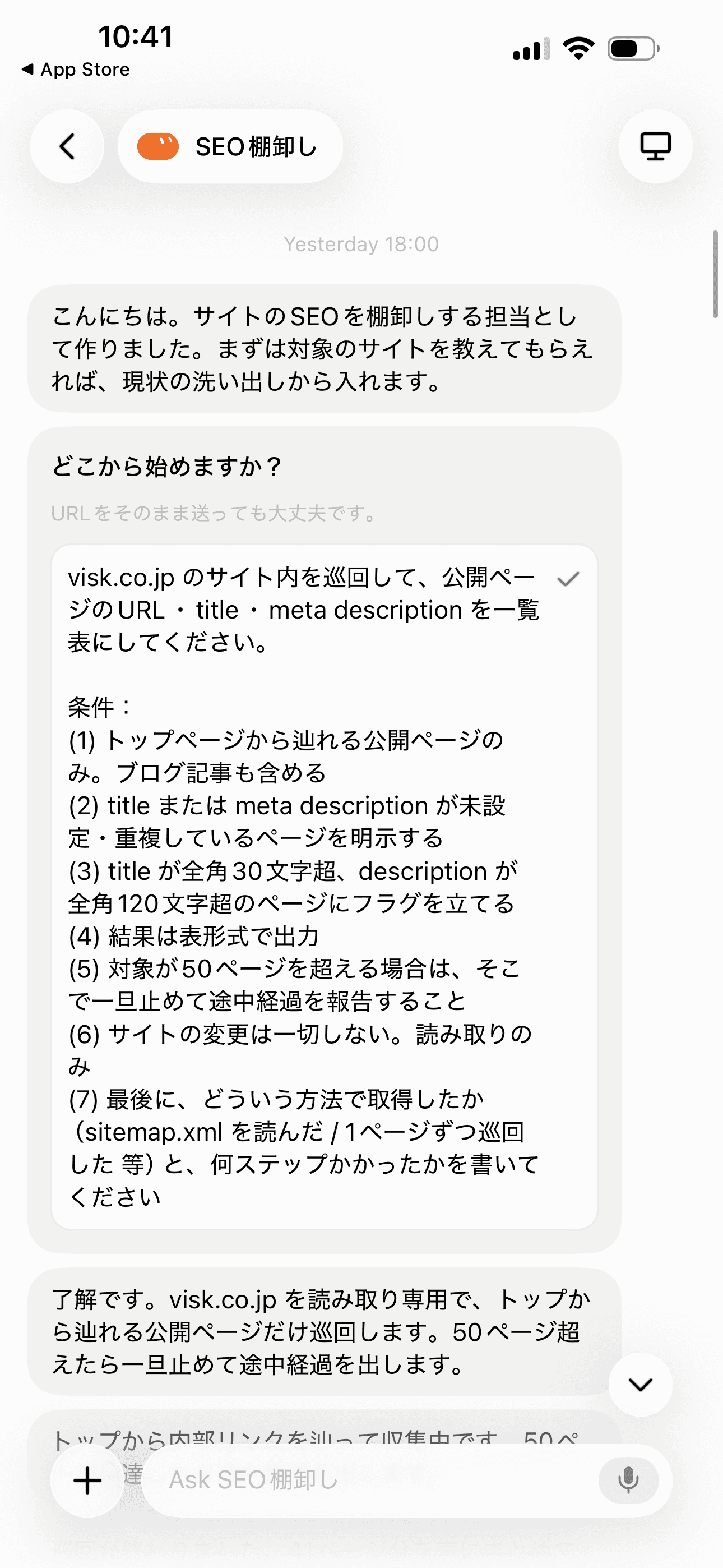
Bot一覧に「SEO棚卸し」がそのまま出てきました。開くと、Macでやっていた会話が丸ごと同期されています。投げたプロンプトの全文も、Botの応答も、途中経過のメッセージも。入力欄には「Ask SEO棚卸し」と出ていて、そのまま指示を続けられます。
Botを作り直したり、設定を合わせたりする操作はありません。アプリを入れて、ログインしただけです。
そして画面の右上に、モニターのアイコンがありました。
押すと——Botのクラウドマシンのデスクトップが出てきます。
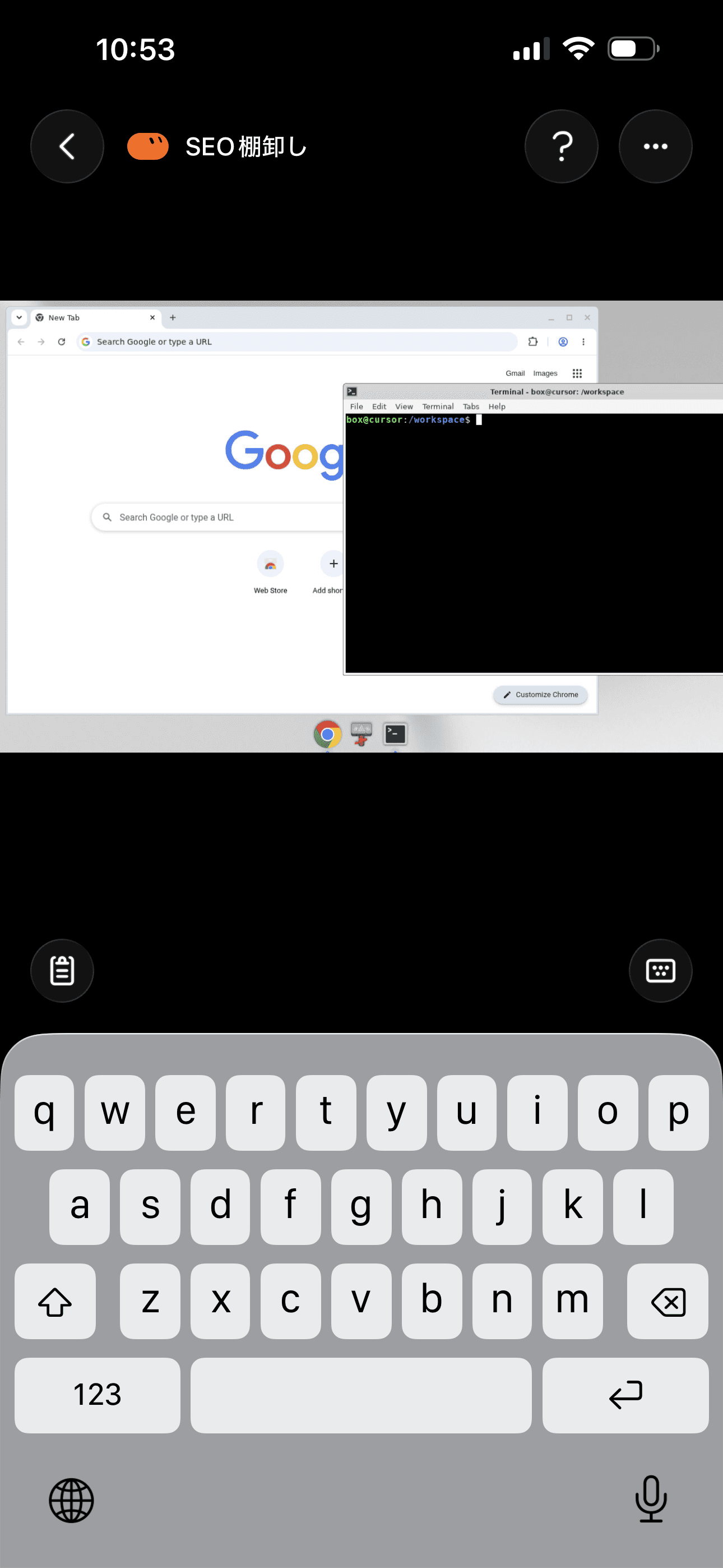
DockにChromeとターミナルが並んだLinuxです。しかもキーボードが立ち上がっていて、iPhoneから直接タイピングして操作できます。左下にはクリップボードのアイコンもあるので、テキストの受け渡しもできそうです。
これを見て、Grok Botの仕組みがようやく飲み込めました。公式の説明にはこう書かれています。
クラウドの専用コンピュータでブラウザやアプリを操作し、業務を完結させる。IDとパスワードでサインインしてUI操作することで、APIが存在しないサービスも自動化できる
その「専用コンピュータ」の中身が、これでした。APIが無いサービスも扱えるというのは、要するにこのChromeを人間と同じように触っているということです。
そしてスマホから見えているのは、その作業机そのもの。移動中に「いま何をやってるんだろう」と覗いて、必要なら手を出せます。任せた仕事を肩越しに見ているような感覚に近いです。
そのまま、スマホから続きを頼んだ
会話が同期しているなら、続きもスマホから頼めるはずです。出てきた表を手元に残したくなったので、そのままiPhoneの入力欄からこう投げました。
返ってきた流れがこれです。
「さっきの41件をスプレッドシートに書き出します。まず Google の接続を確認します」
「スプシに直接書き出すには Google Drive の接続が必要です。繋げてもらえれば、さっきの41件をそのままシートにします」
会話の中に「Google Drive を繋ぐ」というボタンが出る
押すと
Google Drive ● Addedのカードが出る「接続カードが出たら認証してもらえれば、そのまま41件をスプシに書き出します」
「カードが出ているので、認証してもらえれば続きをやります」
認証する
「Google Drive が繋がりました。41件の一覧をスプシに書き出します」
「スプシに書き出しました。」+リンク
「接続が必要です」と言われること自体は、普通に起きます。 認証待ちで一度止まりますし、催促も2回きました。ここは他のツールと変わりません。
違うのは、その先です。
いつもならこうなります。連携が必要だと言われる。メニューを開く。コネクタの一覧からGoogle Driveを探す。連携する。チャットに戻る。さっきの依頼をもう一度書く。
このうち、実際にやったのは「認証する」だけでした。探す工程と、依頼を書き直す工程が無い。 押すボタンはその場に出てくるし、認証が終わったら、さっきの依頼を覚えたまま続きが動きます。
小さい差に見えますが、この2つが作業を中断させる正体だと思います。探しに行くと画面が変わる。書き直すと、何を頼んだか思い出さないといけない。それが要らない。

テツメモさんが書かれていたのも、この体験でした。
普通ならメニューのコネクタやプラグインから入れたいものを探して事前に入れておくけど、Grok Botは動きながら必要ならどんどん流れで入れていく、これはユーザーにとってストレスフリー
触ってみると、「事前に入れておく」が要らないというのは、たしかにその通りでした。ただ「まったく手間がかからない」わけではありません。認証は自分でやるし、催促もされます。
減るのは探す手間と、頼み直す手間です。やりたいことを考えていた頭を、設定作業に切り替えて、また戻す。あの往復が無いだけ、と言ってもいいかもしれません。
余談ですが、これは失敗のやり直しでもありました。Mac側で最初にCSVの添付を試したときは「画像を利用できません」というエラーで落ちていたんです。コネクタ経由にしたら、あっさり通りました。
成果物も、ちゃんと中身があった
使い心地がいいのはわかりました。では、できたものはどうか。報告が上手いだけで中身がスカスカ、というのはよくある話です。
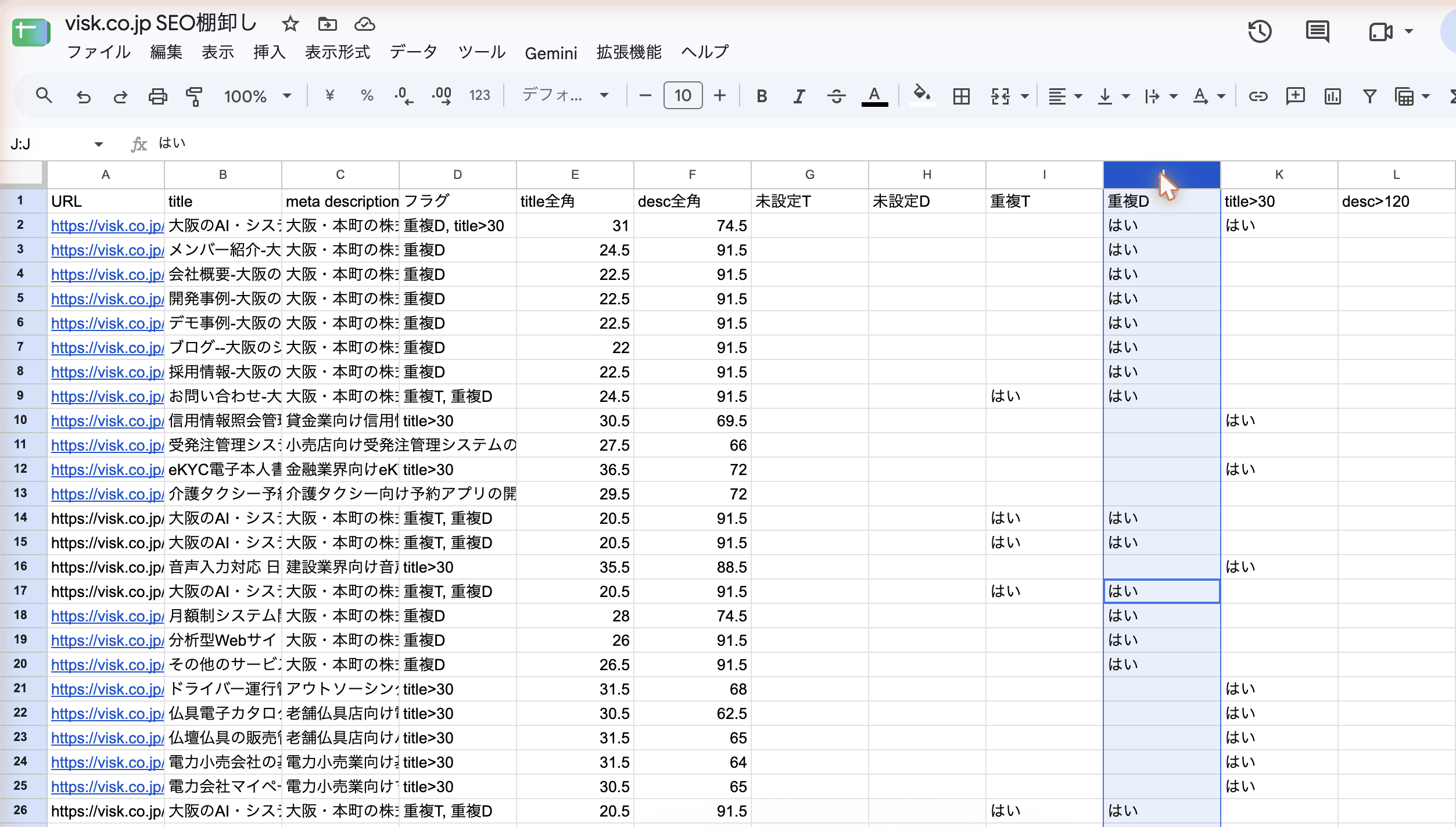
Macに戻って、スプレッドシートを開いて確かめました。マイドライブに実在していて、最終行はA42。ヘッダーが1行なので、データはきっかり41行です。宣言どおりでした。
列は URL / title / meta description / フラグ / title全角 / desc全角 / 未設定T / 未設定D / 重複T / 重複D / title>30 / desc>120 の12列でした。チャットに出した表をそのまま貼ったのではなく、判定が1列ずつバラされて「はい」フラグになっています。フィルタもCOUNTIFもすぐかけられる形です。列構成は指示していません。
数も数えました。
項目 | Botの報告 | シート実測 | |
|---|---|---|---|
title 全角30超 | 19件 | 19 | ✅ |
desc 全角120超 | 2件 | 2 | ✅ |
title 重複 | 9件 | 9 | ✅ |
description 重複 | 21件 | 21 | ✅ |
4項目とも、ぴったり合っていました。
便利さの裏側にあるもの
ここまで良いことばかり書きましたが、同じ仕組みが弱点にもなっています。
公式FAQには、アカウント内の全Botが1台のクラウドコンピュータとログイン情報を共有すると書かれています。そのうえで「複数のBotをセキュリティ境界として使わないこと」とも。
スマホで見たあのデスクトップは、1台しかありません。つまり今回繋いだGoogle Driveの認証情報は、その1台に溜まります。この先どんなBotを作っても、同じ権限で手が届く状態です。Botを分けても、権限は分かれません。
渡した権限の中身も見ておくべきでした。Google Driveのカードに書いてあったのは Search, read, create, and share files。Drive全体の検索・読み取り・作成・共有です。フォルダを限る仕組みはありません。
「会話の流れでサッと繋げる」快適さは本物です。ただ、サッと繋げるということは、中身を確認しないまま繋げてしまうということでもあります。検証が終わったら外しておくのが安心です。
そう考えると、最初に「毎日使うツール」のチェックを全部外したのは、結果的に正解でした。必要になったものだけ、そのつど繋ぐ。使い終わったら外す。
いくら使ったのか
参考までに、トライアル枠の消費量も出しておきます。
作業 | 消費 |
|---|---|
41ページ巡回+表出力 | 8% |
スプレッドシート書き出し+Google Drive接続 | 14% |
合計 | 22% |
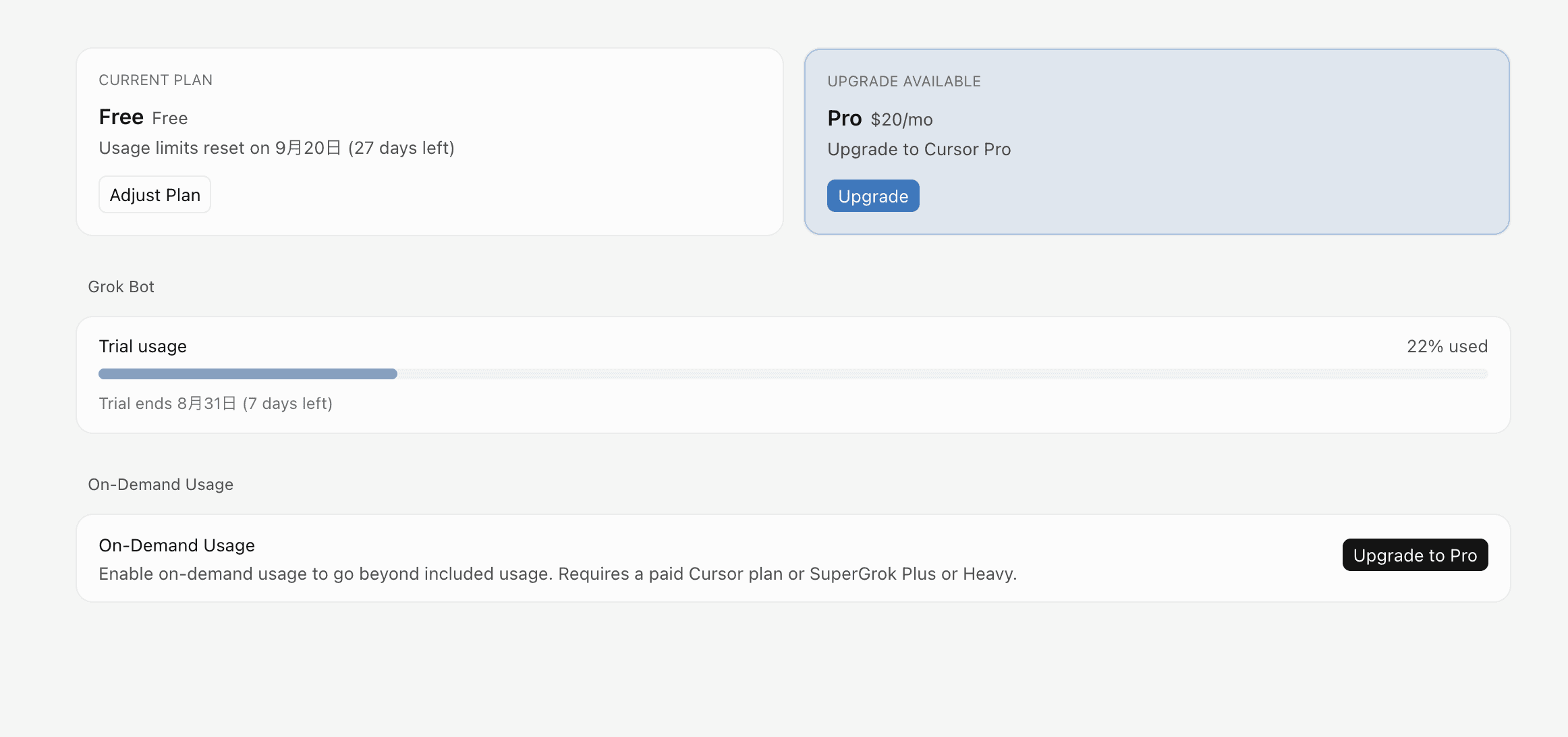
調べるより、書き出すほうが高い。 1.75倍です。これは予想していませんでした。
はっきりした理由はわかりません。ただ、Driveを繋ぐときの認証のやりとりと、12列ぶんの文字数を1行ずつ数え直した分は効いていそうです。あの丁寧さの代償、という見方もできます。
「調べて、まとめて、どこかに置く」までを1セットとすると22%。快適さと引き換えに、消費はそれなりです。
で、何が「使いやすい」のか
触ってみて感じた使いやすさは、機能が多いことではありませんでした。途中で作業を止められる回数が、ほとんどゼロだったということです。
繋ぐボタンが会話に出てきたので、コネクタを探しに行かずに済みました。認証が終わったら依頼を覚えていたので、頼み直さずに済みました。スマホを開いたら続きがあったので、環境を移す手間もありません。作業を始める前に、何を繋いでおくか考える必要もない。
ひとつひとつは小さいことです。でも、これが無いと思考が途切れません。「AIエージェントを使っている感覚が無い」というのは、たぶんこういうことなんだと思います。
一方で、その快適さは権限の粗さと同じ根っこから生えています。1台のマシンに全部乗っているから、どのBotからでもすぐ使える。すぐ使えるから、確認しないまま繋いでしまう。
仕事に入れるかどうかは、ここをどう扱うかで決まりそうです。まずは調べものや、APIの無いWebサービスの操作といったやり直しがきく作業から始める。顧客情報や決済まわりは分けておく。今回の自社サイト棚卸しは、その意味でちょうどいい題材でした。
この記事の検証環境:Cursor Free プラン + Grok Bot トライアル(2026年8月)/macOS + iOS/対象サイト visk.co.jp(Framer製、公開41ページ)
先に結論です。
Grok Botに自社サイト41ページのSEO棚卸しをやらせました。いちばん印象に残ったのは、出てきた表の精度ではありません。作業中に一度も設定画面へ行かなかったことでした。
「この結果をスプレッドシートに書き出して」と頼んだら、Google Driveの接続が必要だと言われました。ここまではよくある話です。違ったのはその先で、繋ぐためのボタンが会話の中に出てきました。押して認証したら、さっきの依頼を覚えたまま続きが動いて、シートのリンクが返ってきます。メニューを開いてコネクタを探した瞬間も、依頼を書き直した瞬間もありませんでした。
もうひとつ。iPhoneにアプリを入れて同じアカウントでログインしたら、Macでやっていた会話がそのまま出てきました。それだけではなくて、画面右上のアイコンを押すとBotが使っているクラウドPCのデスクトップが映ります。しかもスマホから直接操作できる。ChromeとターミナルがDockに並んだLinuxでした。
どちらにも共通しているのは、手が止まらないということです。以下、触った順に書いていきます。
事前に全部入れておかなくていい
きっかけは社内のSlackに流れてきた投稿でした。テツメモさん(@tetumemo)が「AIエージェントを"使っている"という感覚無しで使える」と書かれていて、そこまで言うなら触ってみようと。
Macにアプリを入れて起動すると、オンボーディングが始まります。途中で「毎日使うツールは何ですか?」という画面が出てきました。
Googleワークスペース、Slack、Notion、GitHub、Figma、Canva。使ったことのあるものに、ひと通りチェックを入れていきました。 毎日使っているわけではないけれど、あとで要るかもしれないし、と。
ただ、押す前にちょっと手が止まりました。
チェックを入れたものは、この先「繋ぎますか」と聞かれるはずです。繋ぐというのは、そのサービスをBotに触らせるということでもあります。使うかどうかもわからないのに、先に渡しておくのはなんだか気持ち悪い。
結局、全部外して進みました。
結果的にこれで正解でした。今回の作業で要ったのはGoogle Driveだけ。しかも、必要になった瞬間にその場で足せました(この話は後半に出てきます)。何を使うか事前に棚卸ししなくていいというのは、思っていたよりずっと楽です。
名前をつけると、Botが名乗る
次にBotを作ります。色と形を選んで、名前をつける。オレンジの丸っこいアバターにして、名前は「SEO棚卸し」にしました。
「始める」を押したら、Botがこう名乗りました。
こんにちは。サイトのSEOを棚卸しする担当として作りました。まずは対象のサイトを教えてもらえれば、現状の洗い出しから入れます。
入力したのは名前だけで、何をする係なのかは書いていません。
このあとは「どこから始めますか?」という選択肢が続きます。A: 特定のサイトを棚卸し、B: 複数サイトを一覧で見る、C: やり方から一緒に決める。ここまでで、こちらが入力したのは名前だけです。
頼んだのは、この1本
トライアルの枠は使い切ったら戻りません。あれこれ試して減らすのはもったいないので、最初から本命を投げました。
16秒ほどで41ページ分の表が返ってきました。titleの重複が9ページ、descriptionの重複が21ページ、titleが全角30文字を超えているのが19件。だいたい想像していた通りの結果です。
(7)への答えはこうでした。
sitemap をページ一覧には使わず、トップから同一サイトの
<a href>を幅優先探索で1ページずつ GET した読み取りのみです。sitemap.xml は参照用に読んだだけで、121件ありました。 ステップ数は HTTP リクエスト 44(robots.txt、sitemap.xml、www の失敗1、HTML 41)。
1 + 1 + 1 + 41 で、44。数は合っています。
こちらが知りたかったのは「トップから辿れるページ」でした。sitemapを読めば一覧は一瞬で手に入りますが、それだと質問の答えになりません。sitemapは参照だけにして、実際の巡回はリンクを辿る方式に分けています。ここも指示していません。
スマホを開いたら、続きがそこにあった
ここまではMacでの作業です。iOSアプリもあると聞いたので、App StoreでGrok Botを入れて、同じCursorアカウントでサインインしてみました。
Bot一覧に「SEO棚卸し」がそのまま出てきました。開くと、Macでやっていた会話が丸ごと同期されています。投げたプロンプトの全文も、Botの応答も、途中経過のメッセージも。入力欄には「Ask SEO棚卸し」と出ていて、そのまま指示を続けられます。
Botを作り直したり、設定を合わせたりする操作はありません。アプリを入れて、ログインしただけです。
そして画面の右上に、モニターのアイコンがありました。
押すと——Botのクラウドマシンのデスクトップが出てきます。
DockにChromeとターミナルが並んだLinuxです。しかもキーボードが立ち上がっていて、iPhoneから直接タイピングして操作できます。左下にはクリップボードのアイコンもあるので、テキストの受け渡しもできそうです。
これを見て、Grok Botの仕組みがようやく飲み込めました。公式の説明にはこう書かれています。
クラウドの専用コンピュータでブラウザやアプリを操作し、業務を完結させる。IDとパスワードでサインインしてUI操作することで、APIが存在しないサービスも自動化できる
その「専用コンピュータ」の中身が、これでした。APIが無いサービスも扱えるというのは、要するにこのChromeを人間と同じように触っているということです。
そしてスマホから見えているのは、その作業机そのもの。移動中に「いま何をやってるんだろう」と覗いて、必要なら手を出せます。任せた仕事を肩越しに見ているような感覚に近いです。
そのまま、スマホから続きを頼んだ
会話が同期しているなら、続きもスマホから頼めるはずです。出てきた表を手元に残したくなったので、そのままiPhoneの入力欄からこう投げました。
返ってきた流れがこれです。
「さっきの41件をスプレッドシートに書き出します。まず Google の接続を確認します」
「スプシに直接書き出すには Google Drive の接続が必要です。繋げてもらえれば、さっきの41件をそのままシートにします」
会話の中に「Google Drive を繋ぐ」というボタンが出る
押すと
Google Drive ● Addedのカードが出る「接続カードが出たら認証してもらえれば、そのまま41件をスプシに書き出します」
「カードが出ているので、認証してもらえれば続きをやります」
認証する
「Google Drive が繋がりました。41件の一覧をスプシに書き出します」
「スプシに書き出しました。」+リンク
「接続が必要です」と言われること自体は、普通に起きます。 認証待ちで一度止まりますし、催促も2回きました。ここは他のツールと変わりません。
違うのは、その先です。
いつもならこうなります。連携が必要だと言われる。メニューを開く。コネクタの一覧からGoogle Driveを探す。連携する。チャットに戻る。さっきの依頼をもう一度書く。
このうち、実際にやったのは「認証する」だけでした。探す工程と、依頼を書き直す工程が無い。 押すボタンはその場に出てくるし、認証が終わったら、さっきの依頼を覚えたまま続きが動きます。
小さい差に見えますが、この2つが作業を中断させる正体だと思います。探しに行くと画面が変わる。書き直すと、何を頼んだか思い出さないといけない。それが要らない。
テツメモさんが書かれていたのも、この体験でした。
普通ならメニューのコネクタやプラグインから入れたいものを探して事前に入れておくけど、Grok Botは動きながら必要ならどんどん流れで入れていく、これはユーザーにとってストレスフリー
触ってみると、「事前に入れておく」が要らないというのは、たしかにその通りでした。ただ「まったく手間がかからない」わけではありません。認証は自分でやるし、催促もされます。
減るのは探す手間と、頼み直す手間です。やりたいことを考えていた頭を、設定作業に切り替えて、また戻す。あの往復が無いだけ、と言ってもいいかもしれません。
余談ですが、これは失敗のやり直しでもありました。Mac側で最初にCSVの添付を試したときは「画像を利用できません」というエラーで落ちていたんです。コネクタ経由にしたら、あっさり通りました。
成果物も、ちゃんと中身があった
使い心地がいいのはわかりました。では、できたものはどうか。報告が上手いだけで中身がスカスカ、というのはよくある話です。
Macに戻って、スプレッドシートを開いて確かめました。マイドライブに実在していて、最終行はA42。ヘッダーが1行なので、データはきっかり41行です。宣言どおりでした。
列は URL / title / meta description / フラグ / title全角 / desc全角 / 未設定T / 未設定D / 重複T / 重複D / title>30 / desc>120 の12列でした。チャットに出した表をそのまま貼ったのではなく、判定が1列ずつバラされて「はい」フラグになっています。フィルタもCOUNTIFもすぐかけられる形です。列構成は指示していません。
数も数えました。
項目 | Botの報告 | シート実測 | |
|---|---|---|---|
title 全角30超 | 19件 | 19 | ✅ |
desc 全角120超 | 2件 | 2 | ✅ |
title 重複 | 9件 | 9 | ✅ |
description 重複 | 21件 | 21 | ✅ |
4項目とも、ぴったり合っていました。
便利さの裏側にあるもの
ここまで良いことばかり書きましたが、同じ仕組みが弱点にもなっています。
公式FAQには、アカウント内の全Botが1台のクラウドコンピュータとログイン情報を共有すると書かれています。そのうえで「複数のBotをセキュリティ境界として使わないこと」とも。
スマホで見たあのデスクトップは、1台しかありません。つまり今回繋いだGoogle Driveの認証情報は、その1台に溜まります。この先どんなBotを作っても、同じ権限で手が届く状態です。Botを分けても、権限は分かれません。
渡した権限の中身も見ておくべきでした。Google Driveのカードに書いてあったのは Search, read, create, and share files。Drive全体の検索・読み取り・作成・共有です。フォルダを限る仕組みはありません。
「会話の流れでサッと繋げる」快適さは本物です。ただ、サッと繋げるということは、中身を確認しないまま繋げてしまうということでもあります。検証が終わったら外しておくのが安心です。
そう考えると、最初に「毎日使うツール」のチェックを全部外したのは、結果的に正解でした。必要になったものだけ、そのつど繋ぐ。使い終わったら外す。
いくら使ったのか
参考までに、トライアル枠の消費量も出しておきます。
作業 | 消費 |
|---|---|
41ページ巡回+表出力 | 8% |
スプレッドシート書き出し+Google Drive接続 | 14% |
合計 | 22% |
調べるより、書き出すほうが高い。 1.75倍です。これは予想していませんでした。
はっきりした理由はわかりません。ただ、Driveを繋ぐときの認証のやりとりと、12列ぶんの文字数を1行ずつ数え直した分は効いていそうです。あの丁寧さの代償、という見方もできます。
「調べて、まとめて、どこかに置く」までを1セットとすると22%。快適さと引き換えに、消費はそれなりです。
で、何が「使いやすい」のか
触ってみて感じた使いやすさは、機能が多いことではありませんでした。途中で作業を止められる回数が、ほとんどゼロだったということです。
繋ぐボタンが会話に出てきたので、コネクタを探しに行かずに済みました。認証が終わったら依頼を覚えていたので、頼み直さずに済みました。スマホを開いたら続きがあったので、環境を移す手間もありません。作業を始める前に、何を繋いでおくか考える必要もない。
ひとつひとつは小さいことです。でも、これが無いと思考が途切れません。「AIエージェントを使っている感覚が無い」というのは、たぶんこういうことなんだと思います。
一方で、その快適さは権限の粗さと同じ根っこから生えています。1台のマシンに全部乗っているから、どのBotからでもすぐ使える。すぐ使えるから、確認しないまま繋いでしまう。
仕事に入れるかどうかは、ここをどう扱うかで決まりそうです。まずは調べものや、APIの無いWebサービスの操作といったやり直しがきく作業から始める。顧客情報や決済まわりは分けておく。今回の自社サイト棚卸しは、その意味でちょうどいい題材でした。
この記事の検証環境:Cursor Free プラン + Grok Bot トライアル(2026年8月)/macOS + iOS/対象サイト visk.co.jp(Framer製、公開41ページ)

AI・システム開発のこと、VISKにご相談ください
「自社の業務にAIを活かせないか」「この作業、自動化できないか」——
そんな漠然とした段階からで大丈夫です。大阪のAI・システム開発会社VISKが、御社の課題に合わせて、企画から開発・検証までサポートします。