ChatGPTを「会議の参加者」としてGoogle Meetに入れてみた
ChatGPTを「会議の参加者」としてGoogle Meetに入れてみた

結論から先に
オープンソースのツールを使ってChatGPTの音声AIを、Google Meetに「もう一人の参加者」として同席させてみました。
相槌を自然に挟んでくる。普段使っているWeb会議より話しやすいと感じた
今回いちばんの発見は、その「話しやすさ」が、会議では真逆に働くということでした。
やってみて分かったことは、大きく2つです。
議事録は、惜しいところまでは行きます。 決定したこと、担当者つきのタスク、次回の日程、保留になった項目。こういう「議事録らしい形」をしたものは、ちゃんと拾ってくれます。ただ、そのままSlackに貼れるかというと、そこまでではありませんでした。
ただし、黙って聞いているのが苦手です。
この記事では、環境構築でつまずいたポイントと、実際の社内会議で2回試した結果を、そのまま正直に書いていきます。
そもそも何をするツールなの?
今回使ったのは、Meetron(meeting-copilot) というオープンソースのツールです。X(旧Twitter)で見かけて、面白そうだったので触ってみました。
やっていることは、意外とシンプルです。
パソコンの中に「仮想的なマイクとスピーカー」を2本作って、それを使って音を橋渡ししています。
会議の音声 → 仮想デバイスA → ChatGPTの耳へ
ChatGPTの声 → 仮想デバイスB → 会議のマイクへ
この2本を分けているのがポイントで、こうしないとChatGPTが自分の声を聞き返してしまって、無限ループになります。
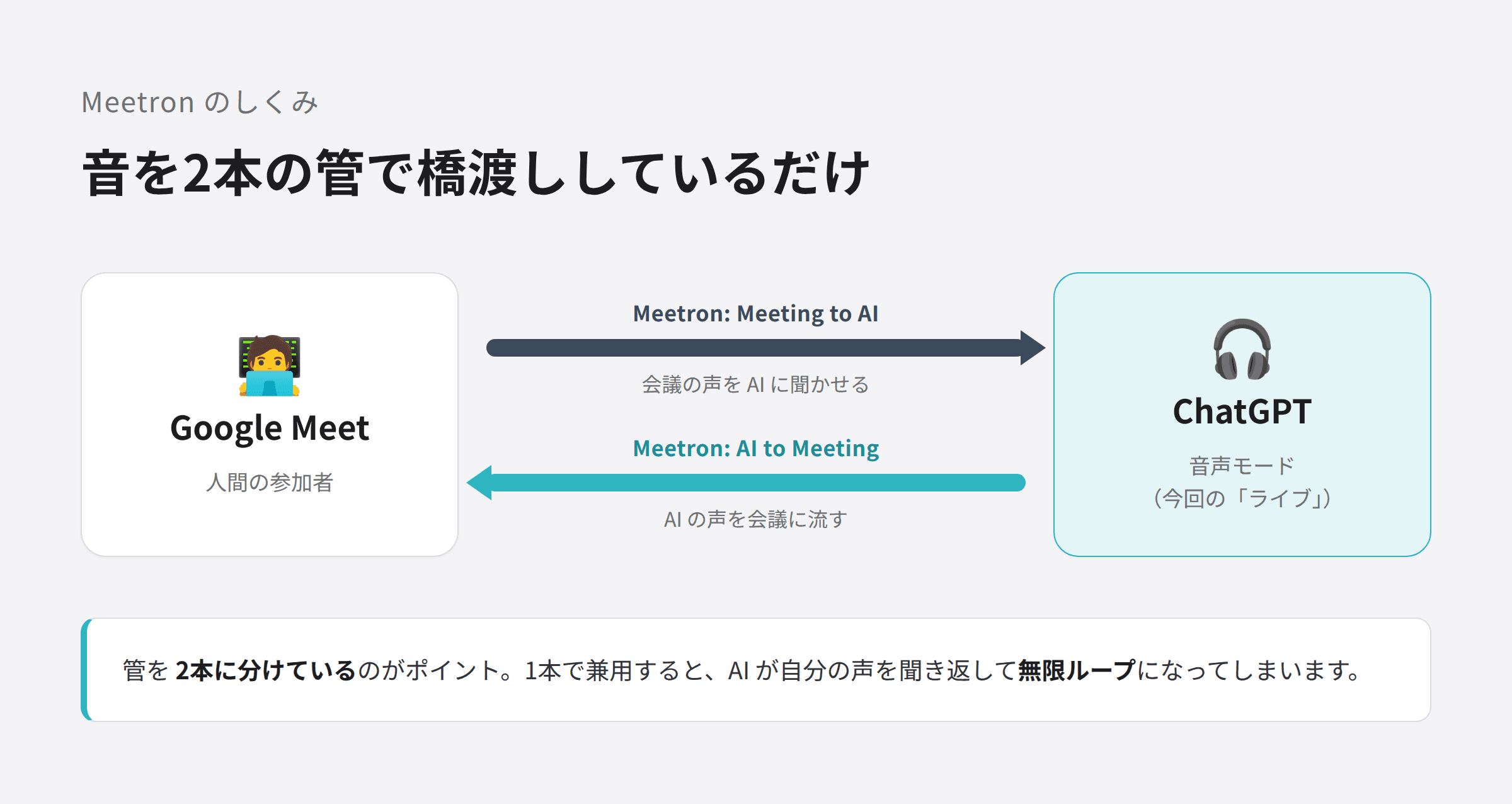
【画像②】音の流れを説明した図解 ※「会議 → 仮想デバイスA → ChatGPT → 仮想デバイスB → 会議」の循環を矢印で表現。左に人間、右にAI、真ん中に2本のパイプ
つまり、APIを叩いているわけでも、特別な連携をしているわけでもありません。普通のChatGPTの音声モードに、会議の音を聞かせているだけです。だからこそ手軽ですが、だからこその限界も後で出てきます。
なお、このツールはmacOS専用で、非公式です。OpenAIもGoogleも関知していません。ライセンスはGPL v3です。
環境構築:思ったよりすんなり、でも罠が2つ
セットアップ自体は順調にいきました。
リポジトリを取得して、環境チェックを実行
音声を扱うプログラムをビルド
仮想オーディオデバイスをインストール
Chrome拡張機能を読み込む
ChatGPT側に専用の「プロジェクト」を作る
ここまで、実作業は30分ほどです。macOSの再起動を求められましたが、音声デーモンだけ再起動すれば済みました。
【画像③】環境チェックのターミナル画面。「Meetron: AI to Meeting」「Meetron: Meeting to AI」という2つの仮想デバイスが認識されている行が見えるもの
問題はここからでした。公式のREADMEに書かれていない罠が2つあって、両方ともハマりました。
罠①:AIを、自分と同じGoogleアカウントで参加させてはいけない
このツールは、AI参加者専用のChromeを別途立ち上げます。最初、そこに自分の会社アカウントでログインした状態で会議に入ろうとしました。
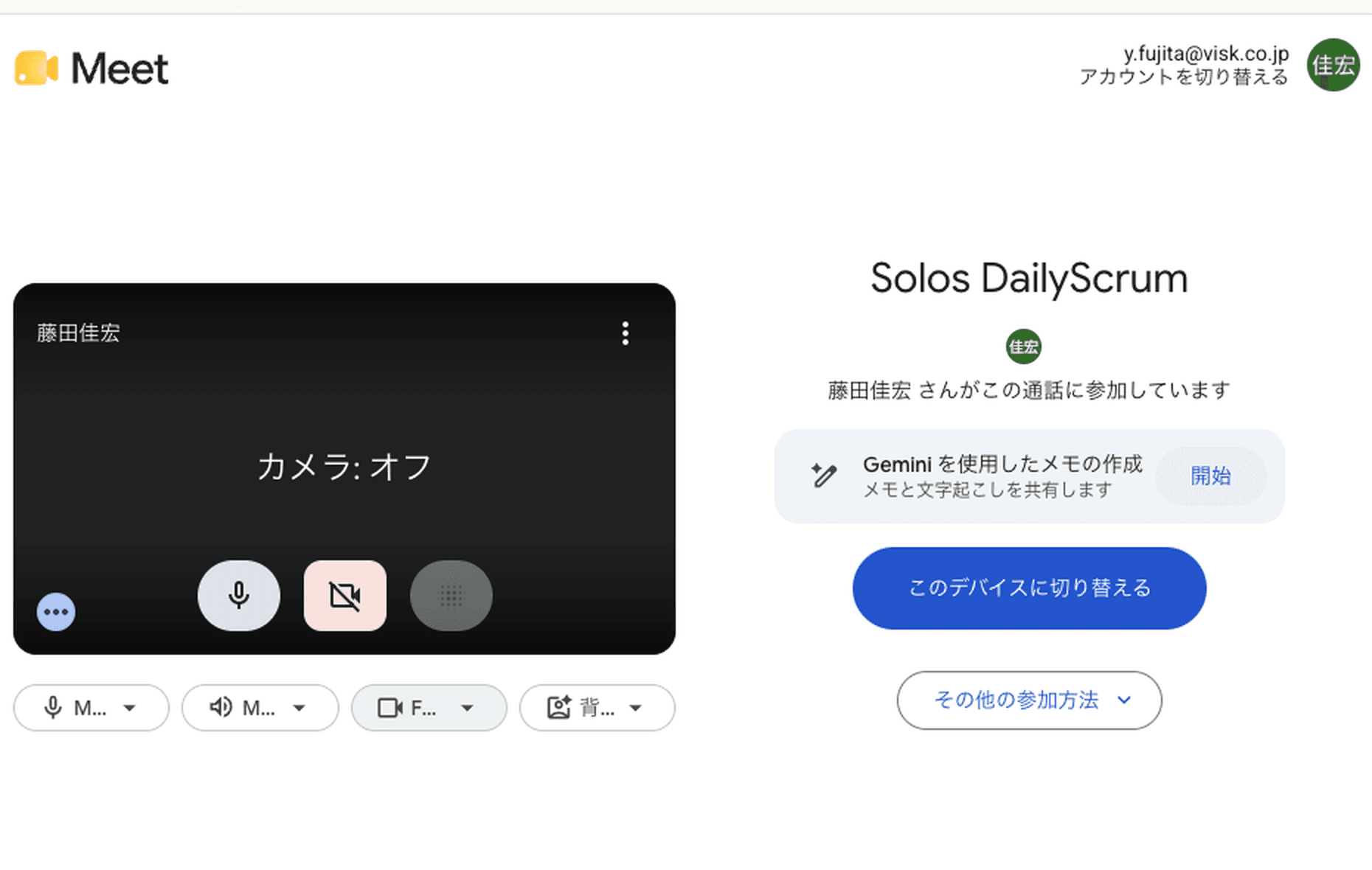
すると、参加ボタンが出ずに「このデバイスに切り替える」というボタンが表示されます。Googleは「同じ人が2箇所から入ろうとしている」と判断するんですね。
これを押すと、自分が会議から追い出されます。3回試して3回とも失敗しました。
解決策は、AI用に別のGoogleアカウントを使うか、ログアウトしてゲストとして参加させるかのどちらかです。私は最終的にゲスト参加にして、表示名を「ライブ」にしました。参加者一覧に人間と並んで「ライブ」と表示されるので、誰が見てもAIだと分かります。
罠②:AIに指示を書いても、届いていないことがある
こちらの方が厄介でした。
ChatGPT側に「プロジェクト」を作って、そこに「会議中はこう振る舞ってください」という指示を書き込みます。ところが1回目の検証で、AIはその指示をまったく知らない様子でした。
原因は単純で、AI専用のChromeが、指示を書いたのとは別のChatGPTアカウントでログインしていたからです。会話自体は普通にできてしまうので、まさか別アカウントだとは気づきませんでした。
【画像④】専用Chromeのアカウント確認画面。メールアドレスが表示されている部分(伏せ字加工)
動いているのに指示が効かない、というのが一番混乱します。もしこれから試す方がいたら、最初にアカウントの一致を確認することを強くおすすめします。
1回目の検証:会話にならなかった
準備が整ったので、社内の定例ミーティングに同席させてみました。
結果は、だめでした。
AIには「ライブ」という名前を付けていたのですが、呼びかけたらこんな反応が返ってきます。
「ライブで、えっと何でしょう? 曲がかかってて、それの名前を知りたいという感じでしょうか」
音楽の話だと思われていました。前述の罠②のせいで、名前の設定が届いていなかったのです。
さらに困ったのが、とにかく喋ることでした。誰が何を言っても反応します。「いやいや、ちょっと黙って」と口で止めても、止まりません。
そのときの正直な感想 「めちゃめちゃ遮って喋ります」
会議の進行が完全に止まってしまったので、この回の録画は没にしました。
【画像⑤】1回目の文字起こしの一部。AIが会話に割り込んでいる箇所をハイライト(社名・個人名は伏せる)
2回目の検証:別人のようになった
アカウントの問題を直して、指示も書き直しました。ポイントは「呼ばれたときだけ話す」を、しつこいくらい繰り返し書くことです。
同じ指示を1回だけ書いても守ってくれません。表現を変えて2回書くと、ぐっと効きが良くなります。
そして本番。冒頭のやりとりがこれです。
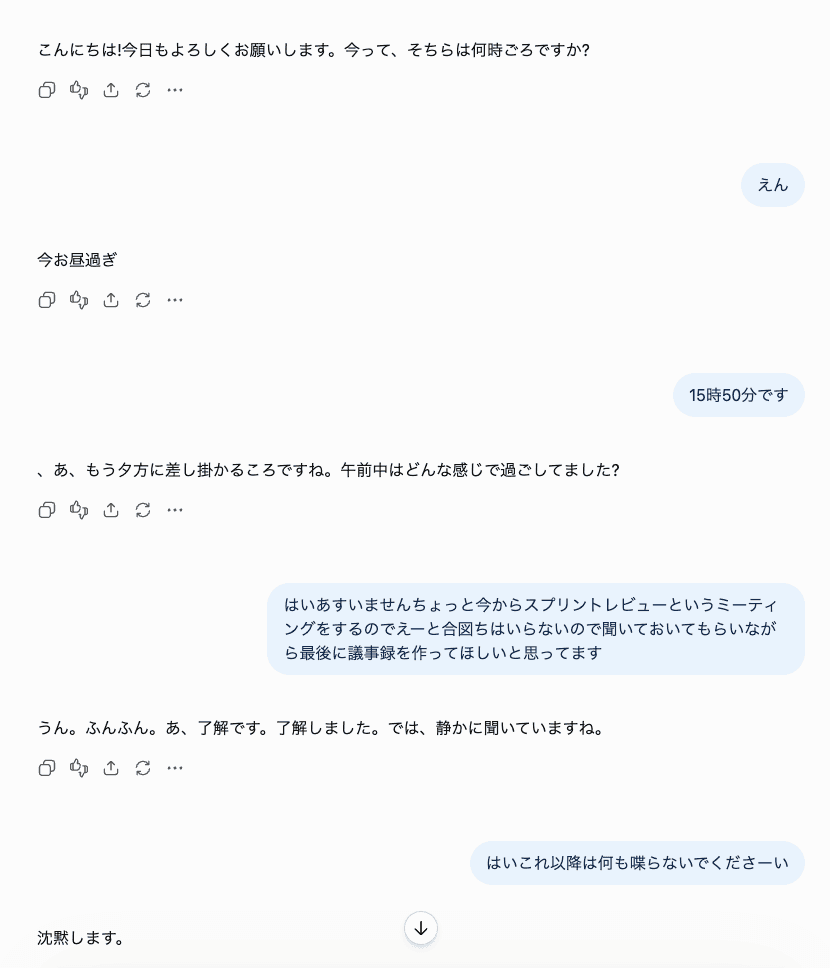
私:「これ以降は何も喋らないでくださーい」 ライブ:「沈黙します。」
ところが、その数秒後。
ライブ:「ふんふん。」
沈黙してくれませんでした。
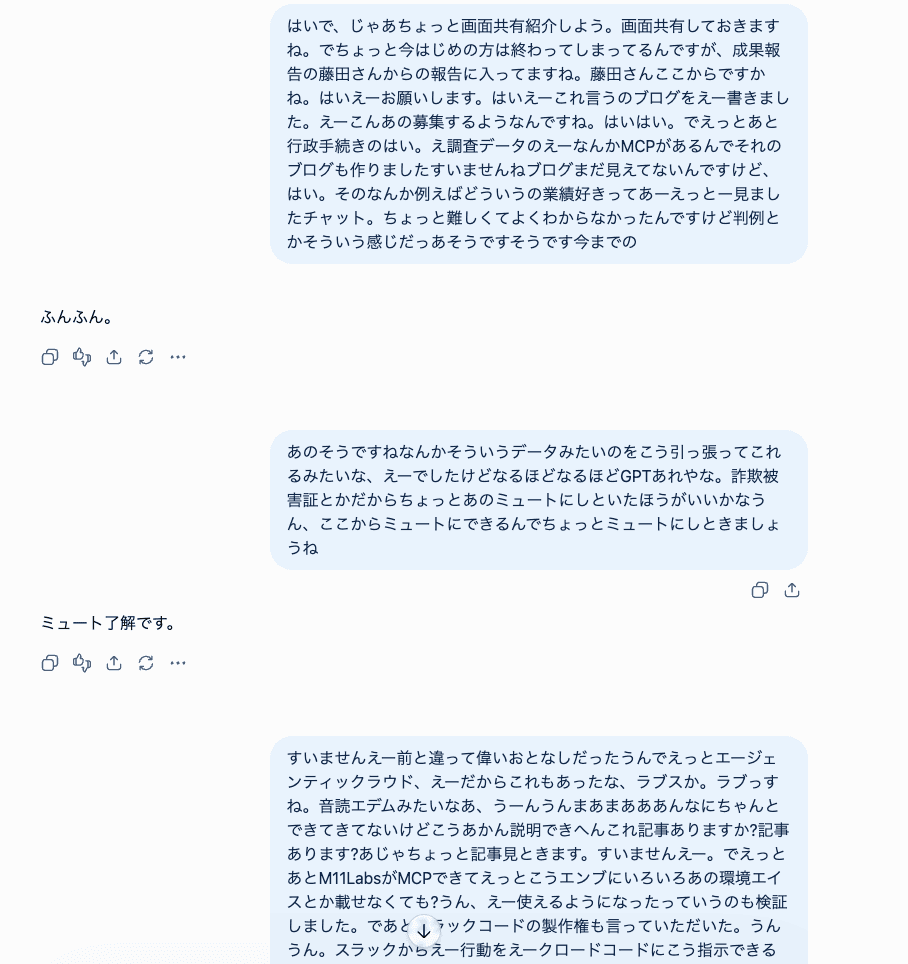
とはいえ、1回目と比べると劇的に改善しています。30分近い会議のなかで、AIが口を挟んだのは3回だけでした。同席していたメンバーからも、
「前と違って偉いおとなしい」
という反応が出るくらいには、落ち着いていました。
なぜ「沈黙します」と言いながら相槌を打つのか
これは推測ですが、AIは「発言」と「相槌」を別のものだと解釈しているのではないかと考えています。
こちらが書いた指示は「発言しない」です。AIはこれを「意味のある内容を話さない」と受け取っていて、「ふんふん」「なるほど」といった短い反応は、そもそも発言に含まれていないつもりなのかもしれません。
もうひとつ、根本的な事情もあります。今回使っているChatGPTの音声モードは、相手が話している最中でも聞いて反応する設計になっています。人間らしい自然な会話をするための工夫なのですが、「静かに聞いているだけの参加者」には向いていない、ということですね。
この仮説が当たっているかどうかは、次回の検証で確かめます。
議事録は「形になる」けれど、そのままは使えない
さて、本命の議事録です。会議の最後に「今日の内容を議事録にまとめて」とお願いしました。
出てきたものは、たしかに議事録の形をしていました。決定事項があり、担当者つきのタスクがあり、次回の日程があり、保留事項まで並んでいます。「AIが会議を聞いて要約した」という体験としては、ちゃんと成立しています。
ただ、正直に言うと、そのまま共有できる品質ではありませんでした。
ひとつは、形式が整っていないこと。 音声で頼んだので、そのまま喋り言葉で返ってきます。「えー、決定事項は……ですかね」という調子なので、貼り付ける前に人が書き直す必要があります。
もうひとつは、拾えるものと落ちるものの差が大きいこと。
拾えたもの
決定したこと
担当者と期限のあるタスク
次回の日程
保留になった項目
落ちたもの
「これをやりました」という進捗の列挙
途中経過で、まだ完了していない作業
雑談から出てきた気づき
つまり、「決定・タスク・日付」の形をしたものは拾い、「やったことの報告」は落ちるということです。
これは会議の種類との相性に直結します。決め事が多い会議には向いていますが、今回試したような進捗を報告し合う会議とは、あまり相性が良くありません。
結局のところ、**「議事録の下書きはできるが、清書は人がやる」**というのが等身大の評価です。
費用と、意外な落とし穴
今回は無料プランのまま検証しました。無料でも動きますが、注意点が2つあります。
1つ目は、軽いモデルに固定されること。 無料プランだと性能を抑えたモデルが使われるので、精度は本来の力を出し切れていません。
2つ目は、残りの利用枠が一切見えないこと。 これが地味に困ります。OpenAIは音声モードの残量メーターを公開していないので、あと何分使えるのかが分かりません。会議の途中で突然止まる可能性があるわけです。業務で使うツールとしては、これはなかなか怖い性質です。
料金について調べていて、ひとつ発見がありました。有料プランのうち、Go(月8ドル・約1,500円)とPlus(月20ドル・約3,000円)で、音声の利用枠がまったく同じなんです(2026年8月時点)。音声機能だけが目的なら、Plusにする理由はありません。
いまのところの評価
社長からは「クライアントとの会議に同席させて、最後にAIが要約して終わる」という使い方をイメージしていると聞いていました。演出としては、確かに格好いいと思います。
ただ、今の状態でお客様の前に出すのは、まだ早いというのが正直な結論です。
理由は3つあります。
聞き間違いがそのまま声に出てしまう。 会議の音を圧縮して渡している構造上、聞き取り精度には限界があります。テキストなら黙って直せますが、音声は取り消せません。
しゃべり方が会議向きではない。 「えー、そうですね、えー」と語尾を伸ばしながら話すので、締めの要約としては締まりません。自然な会話を目指した設計が、ここでは裏目に出ています。
割り込むリスクがゼロにできない。 商談中に勝手に喋り出したら、その一回で終わりです。
というわけで、しばらくは社内の定例会議で精度データを貯めるフェーズを続けます。
次回:「黙って聞いていられるか」を本気で検証します
次回の記事では、今回立てた仮説を検証します。
「相槌も発言に含みます」と明示したら、本当に黙るのか
会議の冒頭で世間話を振ってくるのを止められるか
パネルを操作せず、「ライブ、ここから黙ってて」と声をかけるだけで制御できるか
実は今回、口頭で「ミュートにしましょうね」と言ったら「ミュート了解です」と返して、そのあと本当に静かになった場面がありました。声だけで黙らせられるなら、運用がぐっと楽になります。
タイトルは決めています。
「GPT-Liveは会議中、黙って聞いていられるか」
社内会議で試す予定です。結果はまた正直に書きます。
この記事で使ったもの
Meetron(meeting-copilot)/ GPL v3 / macOS専用
ChatGPT 無料プラン(音声モード)
Google Meet
MacBook Air(Apple Silicon)
結論から先に
オープンソースのツールを使ってChatGPTの音声AIを、Google Meetに「もう一人の参加者」として同席させてみました。
相槌を自然に挟んでくる。普段使っているWeb会議より話しやすいと感じた
今回いちばんの発見は、その「話しやすさ」が、会議では真逆に働くということでした。
やってみて分かったことは、大きく2つです。
議事録は、惜しいところまでは行きます。 決定したこと、担当者つきのタスク、次回の日程、保留になった項目。こういう「議事録らしい形」をしたものは、ちゃんと拾ってくれます。ただ、そのままSlackに貼れるかというと、そこまでではありませんでした。
ただし、黙って聞いているのが苦手です。
この記事では、環境構築でつまずいたポイントと、実際の社内会議で2回試した結果を、そのまま正直に書いていきます。
そもそも何をするツールなの?
今回使ったのは、Meetron(meeting-copilot) というオープンソースのツールです。X(旧Twitter)で見かけて、面白そうだったので触ってみました。
やっていることは、意外とシンプルです。
パソコンの中に「仮想的なマイクとスピーカー」を2本作って、それを使って音を橋渡ししています。
会議の音声 → 仮想デバイスA → ChatGPTの耳へ
ChatGPTの声 → 仮想デバイスB → 会議のマイクへ
この2本を分けているのがポイントで、こうしないとChatGPTが自分の声を聞き返してしまって、無限ループになります。
【画像②】音の流れを説明した図解 ※「会議 → 仮想デバイスA → ChatGPT → 仮想デバイスB → 会議」の循環を矢印で表現。左に人間、右にAI、真ん中に2本のパイプ
つまり、APIを叩いているわけでも、特別な連携をしているわけでもありません。普通のChatGPTの音声モードに、会議の音を聞かせているだけです。だからこそ手軽ですが、だからこその限界も後で出てきます。
なお、このツールはmacOS専用で、非公式です。OpenAIもGoogleも関知していません。ライセンスはGPL v3です。
環境構築:思ったよりすんなり、でも罠が2つ
セットアップ自体は順調にいきました。
リポジトリを取得して、環境チェックを実行
音声を扱うプログラムをビルド
仮想オーディオデバイスをインストール
Chrome拡張機能を読み込む
ChatGPT側に専用の「プロジェクト」を作る
ここまで、実作業は30分ほどです。macOSの再起動を求められましたが、音声デーモンだけ再起動すれば済みました。
【画像③】環境チェックのターミナル画面。「Meetron: AI to Meeting」「Meetron: Meeting to AI」という2つの仮想デバイスが認識されている行が見えるもの
問題はここからでした。公式のREADMEに書かれていない罠が2つあって、両方ともハマりました。
罠①:AIを、自分と同じGoogleアカウントで参加させてはいけない
このツールは、AI参加者専用のChromeを別途立ち上げます。最初、そこに自分の会社アカウントでログインした状態で会議に入ろうとしました。
すると、参加ボタンが出ずに「このデバイスに切り替える」というボタンが表示されます。Googleは「同じ人が2箇所から入ろうとしている」と判断するんですね。
これを押すと、自分が会議から追い出されます。3回試して3回とも失敗しました。
解決策は、AI用に別のGoogleアカウントを使うか、ログアウトしてゲストとして参加させるかのどちらかです。私は最終的にゲスト参加にして、表示名を「ライブ」にしました。参加者一覧に人間と並んで「ライブ」と表示されるので、誰が見てもAIだと分かります。
罠②:AIに指示を書いても、届いていないことがある
こちらの方が厄介でした。
ChatGPT側に「プロジェクト」を作って、そこに「会議中はこう振る舞ってください」という指示を書き込みます。ところが1回目の検証で、AIはその指示をまったく知らない様子でした。
原因は単純で、AI専用のChromeが、指示を書いたのとは別のChatGPTアカウントでログインしていたからです。会話自体は普通にできてしまうので、まさか別アカウントだとは気づきませんでした。
【画像④】専用Chromeのアカウント確認画面。メールアドレスが表示されている部分(伏せ字加工)
動いているのに指示が効かない、というのが一番混乱します。もしこれから試す方がいたら、最初にアカウントの一致を確認することを強くおすすめします。
1回目の検証:会話にならなかった
準備が整ったので、社内の定例ミーティングに同席させてみました。
結果は、だめでした。
AIには「ライブ」という名前を付けていたのですが、呼びかけたらこんな反応が返ってきます。
「ライブで、えっと何でしょう? 曲がかかってて、それの名前を知りたいという感じでしょうか」
音楽の話だと思われていました。前述の罠②のせいで、名前の設定が届いていなかったのです。
さらに困ったのが、とにかく喋ることでした。誰が何を言っても反応します。「いやいや、ちょっと黙って」と口で止めても、止まりません。
そのときの正直な感想 「めちゃめちゃ遮って喋ります」
会議の進行が完全に止まってしまったので、この回の録画は没にしました。
【画像⑤】1回目の文字起こしの一部。AIが会話に割り込んでいる箇所をハイライト(社名・個人名は伏せる)
2回目の検証:別人のようになった
アカウントの問題を直して、指示も書き直しました。ポイントは「呼ばれたときだけ話す」を、しつこいくらい繰り返し書くことです。
同じ指示を1回だけ書いても守ってくれません。表現を変えて2回書くと、ぐっと効きが良くなります。
そして本番。冒頭のやりとりがこれです。
私:「これ以降は何も喋らないでくださーい」 ライブ:「沈黙します。」
ところが、その数秒後。
ライブ:「ふんふん。」
沈黙してくれませんでした。
とはいえ、1回目と比べると劇的に改善しています。30分近い会議のなかで、AIが口を挟んだのは3回だけでした。同席していたメンバーからも、
「前と違って偉いおとなしい」
という反応が出るくらいには、落ち着いていました。
なぜ「沈黙します」と言いながら相槌を打つのか
これは推測ですが、AIは「発言」と「相槌」を別のものだと解釈しているのではないかと考えています。
こちらが書いた指示は「発言しない」です。AIはこれを「意味のある内容を話さない」と受け取っていて、「ふんふん」「なるほど」といった短い反応は、そもそも発言に含まれていないつもりなのかもしれません。
もうひとつ、根本的な事情もあります。今回使っているChatGPTの音声モードは、相手が話している最中でも聞いて反応する設計になっています。人間らしい自然な会話をするための工夫なのですが、「静かに聞いているだけの参加者」には向いていない、ということですね。
この仮説が当たっているかどうかは、次回の検証で確かめます。
議事録は「形になる」けれど、そのままは使えない
さて、本命の議事録です。会議の最後に「今日の内容を議事録にまとめて」とお願いしました。
出てきたものは、たしかに議事録の形をしていました。決定事項があり、担当者つきのタスクがあり、次回の日程があり、保留事項まで並んでいます。「AIが会議を聞いて要約した」という体験としては、ちゃんと成立しています。
ただ、正直に言うと、そのまま共有できる品質ではありませんでした。
ひとつは、形式が整っていないこと。 音声で頼んだので、そのまま喋り言葉で返ってきます。「えー、決定事項は……ですかね」という調子なので、貼り付ける前に人が書き直す必要があります。
もうひとつは、拾えるものと落ちるものの差が大きいこと。
拾えたもの
決定したこと
担当者と期限のあるタスク
次回の日程
保留になった項目
落ちたもの
「これをやりました」という進捗の列挙
途中経過で、まだ完了していない作業
雑談から出てきた気づき
つまり、「決定・タスク・日付」の形をしたものは拾い、「やったことの報告」は落ちるということです。
これは会議の種類との相性に直結します。決め事が多い会議には向いていますが、今回試したような進捗を報告し合う会議とは、あまり相性が良くありません。
結局のところ、**「議事録の下書きはできるが、清書は人がやる」**というのが等身大の評価です。
費用と、意外な落とし穴
今回は無料プランのまま検証しました。無料でも動きますが、注意点が2つあります。
1つ目は、軽いモデルに固定されること。 無料プランだと性能を抑えたモデルが使われるので、精度は本来の力を出し切れていません。
2つ目は、残りの利用枠が一切見えないこと。 これが地味に困ります。OpenAIは音声モードの残量メーターを公開していないので、あと何分使えるのかが分かりません。会議の途中で突然止まる可能性があるわけです。業務で使うツールとしては、これはなかなか怖い性質です。
料金について調べていて、ひとつ発見がありました。有料プランのうち、Go(月8ドル・約1,500円)とPlus(月20ドル・約3,000円)で、音声の利用枠がまったく同じなんです(2026年8月時点)。音声機能だけが目的なら、Plusにする理由はありません。
いまのところの評価
社長からは「クライアントとの会議に同席させて、最後にAIが要約して終わる」という使い方をイメージしていると聞いていました。演出としては、確かに格好いいと思います。
ただ、今の状態でお客様の前に出すのは、まだ早いというのが正直な結論です。
理由は3つあります。
聞き間違いがそのまま声に出てしまう。 会議の音を圧縮して渡している構造上、聞き取り精度には限界があります。テキストなら黙って直せますが、音声は取り消せません。
しゃべり方が会議向きではない。 「えー、そうですね、えー」と語尾を伸ばしながら話すので、締めの要約としては締まりません。自然な会話を目指した設計が、ここでは裏目に出ています。
割り込むリスクがゼロにできない。 商談中に勝手に喋り出したら、その一回で終わりです。
というわけで、しばらくは社内の定例会議で精度データを貯めるフェーズを続けます。
次回:「黙って聞いていられるか」を本気で検証します
次回の記事では、今回立てた仮説を検証します。
「相槌も発言に含みます」と明示したら、本当に黙るのか
会議の冒頭で世間話を振ってくるのを止められるか
パネルを操作せず、「ライブ、ここから黙ってて」と声をかけるだけで制御できるか
実は今回、口頭で「ミュートにしましょうね」と言ったら「ミュート了解です」と返して、そのあと本当に静かになった場面がありました。声だけで黙らせられるなら、運用がぐっと楽になります。
タイトルは決めています。
「GPT-Liveは会議中、黙って聞いていられるか」
社内会議で試す予定です。結果はまた正直に書きます。
この記事で使ったもの
Meetron(meeting-copilot)/ GPL v3 / macOS専用
ChatGPT 無料プラン(音声モード)
Google Meet
MacBook Air(Apple Silicon)

AI・システム開発のこと、VISKにご相談ください
「自社の業務にAIを活かせないか」「この作業、自動化できないか」——
そんな漠然とした段階からで大丈夫です。大阪のAI・システム開発会社VISKが、御社の課題に合わせて、企画から開発・検証までサポートします。