Flowbase — 画面録画だけでAIがマニュアルを自動生成するツールを試してみた
Flowbase — 画面録画だけでAIがマニュアルを自動生成するツールを試してみた

【検証レポート】Flowbase — 画面録画だけでAIがマニュアルを自動生成するツールを試してみた
はじめに
「画面録画するだけでマニュアルが作れる」——そんなツイートを見かけて、本当にそんなことができるのか気になり、実際に試してみました。
そのツールが Flowbase(フローベース)。株式会社LRが2026年4月にリリースしたばかりのクラウドサービスで、PC上の業務操作を録画するだけで、AIがステップ分割・スクリーンショット取得・説明文生成まで自動でやってくれるというものです。
フリートライアルで即試せるとのことだったので、Googleスプレッドシートの基本操作を題材に検証してみました。
Flowbaseとは?
Flowbaseは、画面録画からAIが業務マニュアルを自動生成するツールです。
主な特徴:
録画ボタンを押して普段通りの操作をするだけで、AIが自動でマニュアルを生成
ステップ分割、スクリーンショット選定、説明文の生成まですべて自動
AIリライトで、読者レベルに合わせた表現の切り替えが可能
PDF、PPTX、Webリンク、Notion埋め込みなど複数形式で出力可能
検証の概要
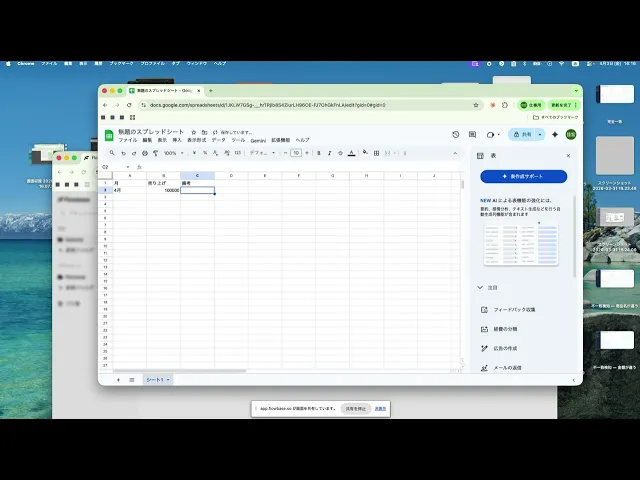
題材: Googleスプレッドシートで売上管理表を作成する操作 検証内容: 同じ操作を2回録画し、AIの認識精度を比較。その後、編集機能・AIリライト・PPTX出力も検証
操作手順:
スプレッドシートを開く
ヘッダー(月・売上・備考)を入力
4月〜6月のデータを入力
SUM関数で合計を算出
ヘッダー行に背景色・太字で書式設定
検証結果
1回目の録画:操作の間を意識せずに実施
生成されたステップ数: 7ステップ
良かった点:
ヘッダー入力やデータ入力の流れは概ね正確に認識された
書式設定(色変更・太字)のステップも検出された
マニュアルとして読める構成が自動生成された
気になった点:
ステップの重複が発生(4行目の入力が2回出現)
3行目(5月分のデータ)の入力ステップが欠落
SUM関数のステップが検出されなかった — 数式入力後すぐに結果が表示されるため、AIがコピー&ペーストと誤認した可能性
ハイライト(赤丸)の位置や大きさが実際の操作箇所とずれている箇所が複数あった
2回目の録画:各操作の間に2〜3秒の間を置いて実施
生成されたステップ数: 10ステップ
改善された点:
SUM関数のステップがちゃんと検出された! 間を置いた効果が明確に出た
ステップがより細かく分割され、チャプター(タイムスタンプ付き)も生成された
コンテンツの冒頭に概要・使用ツール・主要操作のまとめが自動生成された
まだ気になった点:
右側のパネルを「Geminiサイドパネル」と誤認識
「Ammock」という存在しないツール名が出現
一部のセル番号が実際の操作と異なる
編集機能の検証
生成されたマニュアルは、以下の方法で編集できることを確認しました。
ステップの並び替え: ドラッグ&ドロップで順番を入れ替え可能
ステップの追加・削除: 不要なステップの削除、途中への新規ステップ追加が可能
テキスト修正: 説明文のテキストを自由に編集可能
タイムシフト録画: スクリーンショットの撮影タイミングを後から前後にずらせる
ハイライト(赤丸)の編集: 注目ポイントの位置を移動可能
不便に感じた点:ハイライトの高さ制限
ハイライト(赤丸)のサイズを手動で調整する際、高さに最低制限があることがわかりました。スプレッドシートのセルのような狭い範囲に合わせたい場合、手動では一定以上小さくできません。
AIチャットに「セルに合わせて高さを狭くして」と依頼すると、手動の限界よりも小さく調整してくれます。しかし、その後に手動で微調整しようとすると、手動の高さ制限値にボンッと戻ってしまうという挙動がありました。AIと手動の調整が連携しきれていない印象です。
AIリライト機能の検証
Flowbaseにはマニュアルの横にAIチャットがあり、自然言語で指示を出すことでマニュアルの内容を修正できます。
試した内容:
説明文の表現を修正 → しっかり修正してくれた
AIリライトの精度は高く、細かい表現の調整にも対応できました。「新入社員向けに丁寧に」「ベテラン向けに簡潔に」といった指示で、同じマニュアルから複数バージョンを作ることも可能です。
1回目のマニュアルをAIリライト+編集で仕上げてみた
1回目の録画で生成されたマニュアルは、ステップの重複やSUM関数の検出漏れなど課題がありました。しかし、AIリライトと手動編集を組み合わせることで、実用レベルまで仕上げることができました。
やったこと:
AIリライトで誤った説明文を修正
重複していたステップを削除
スクリーンショットのハイライトは位置・大きさの手動調整がしにくかったため、削除して対応
不足していたSUM関数のステップを手動で追加
自動生成の時点では70〜80点の出来でしたが、AIリライトと編集機能を使うことで、数分の追加作業で実用的なマニュアルに仕上げることができました。ゼロから手動で作るのと比べれば、圧倒的に速いです。
PPTX出力の検証
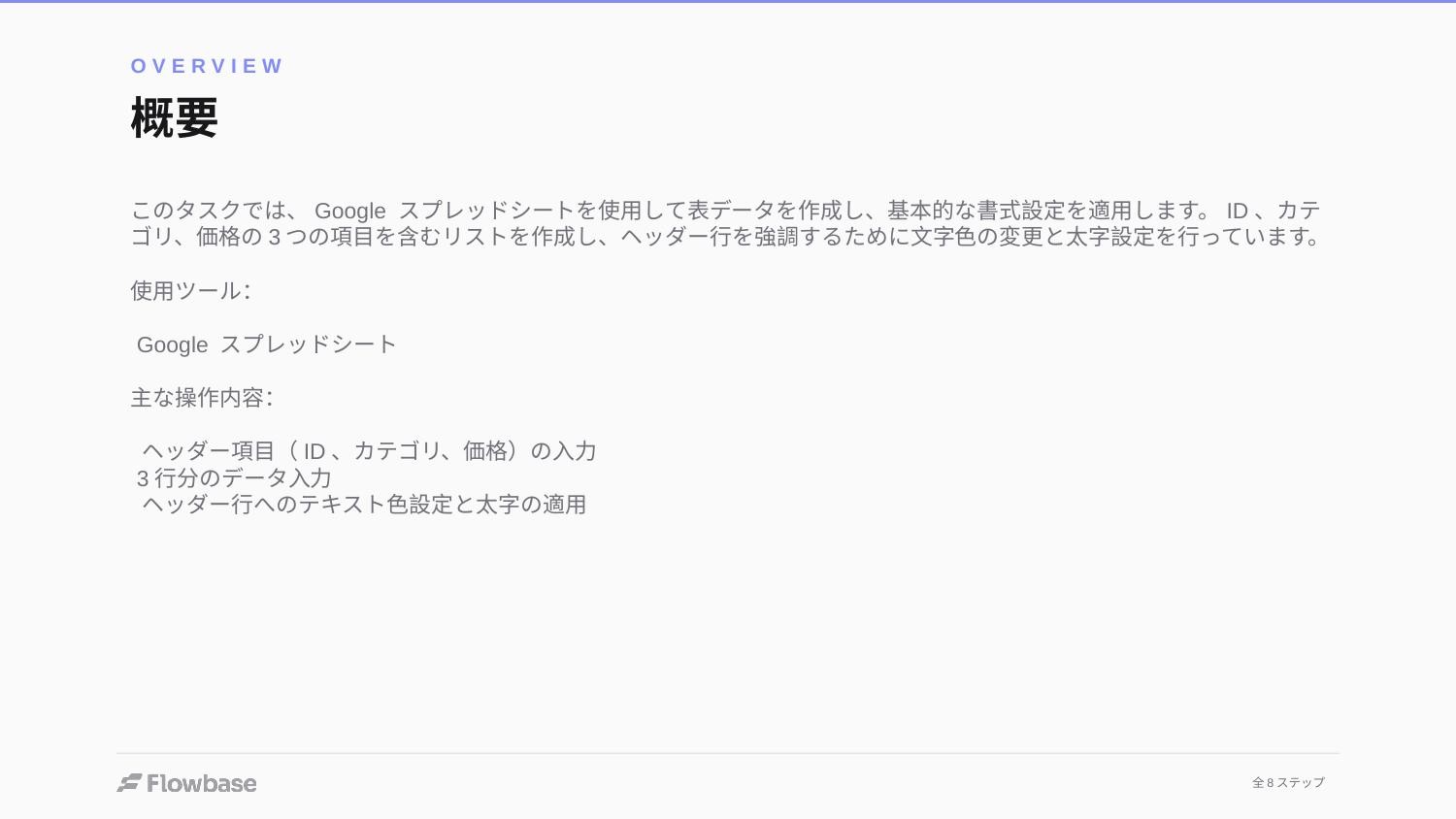
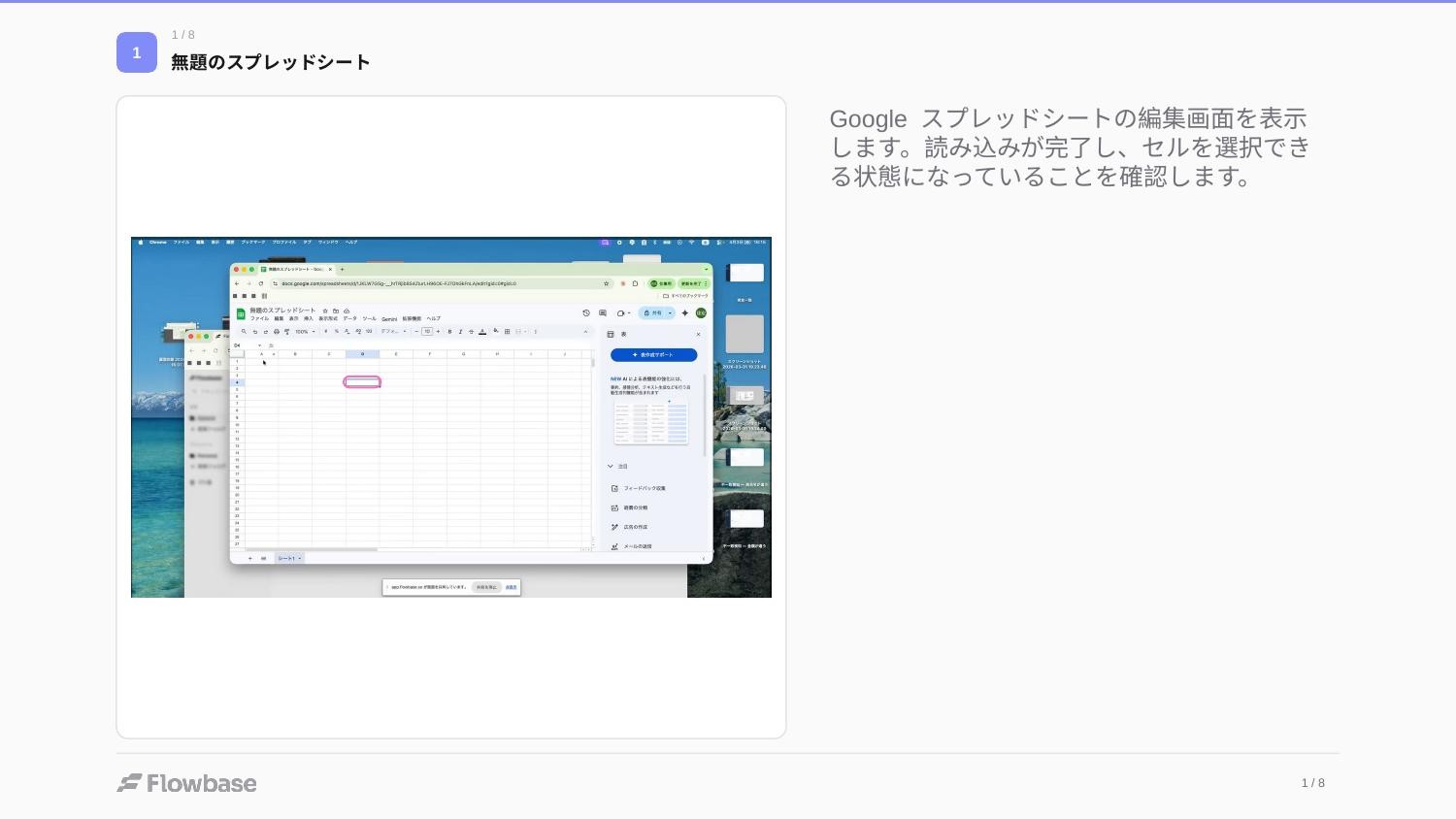
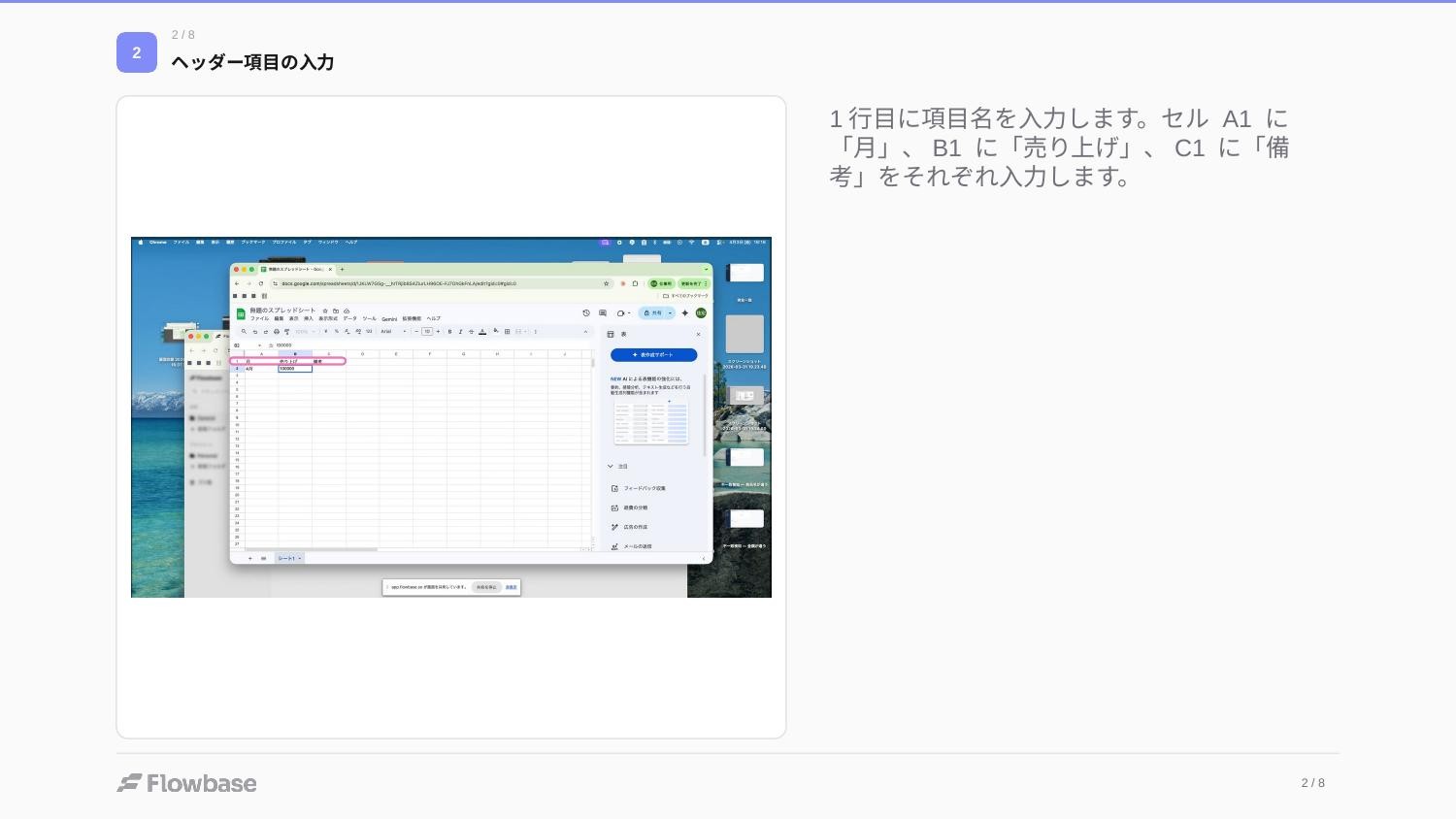
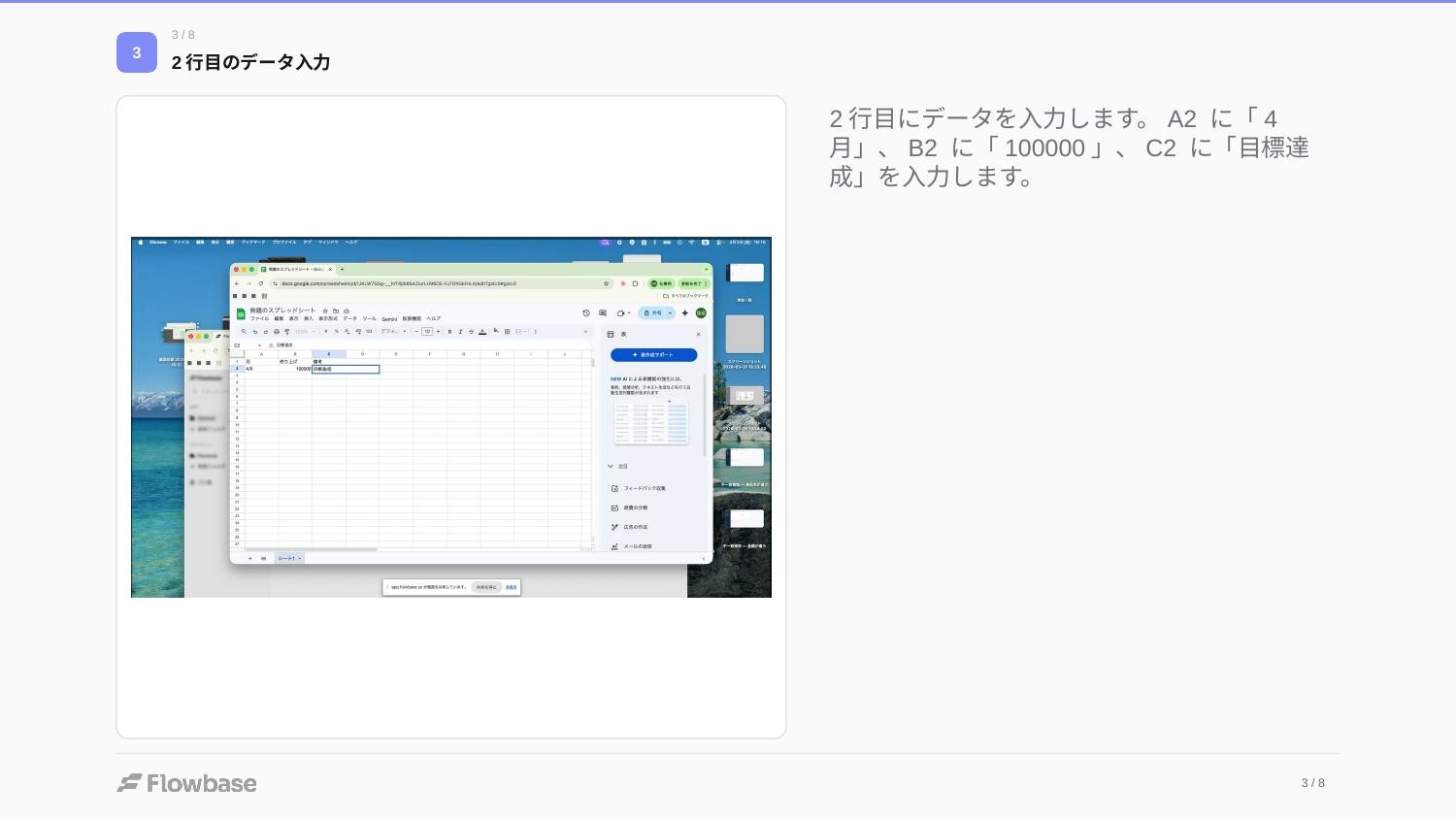
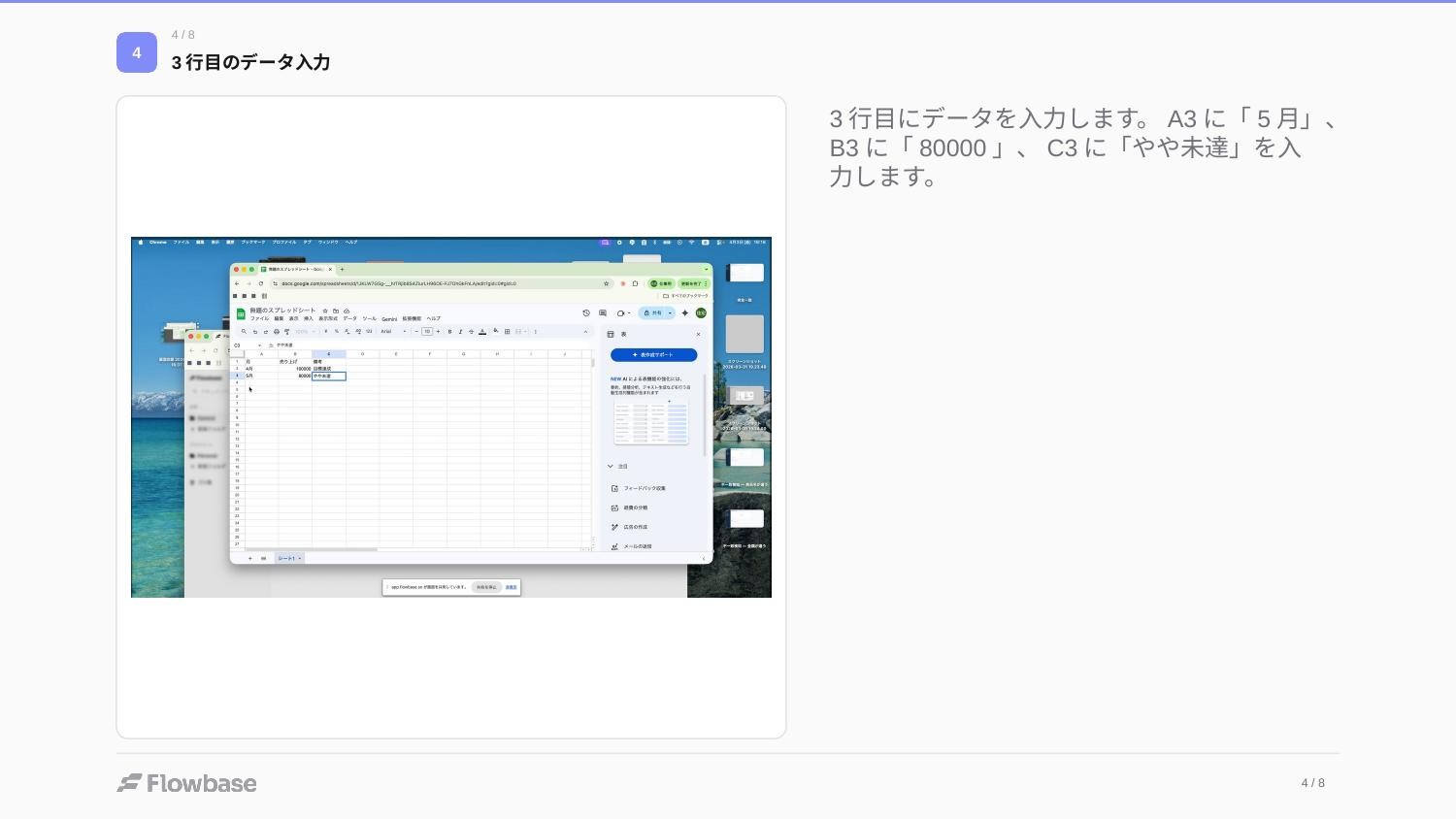
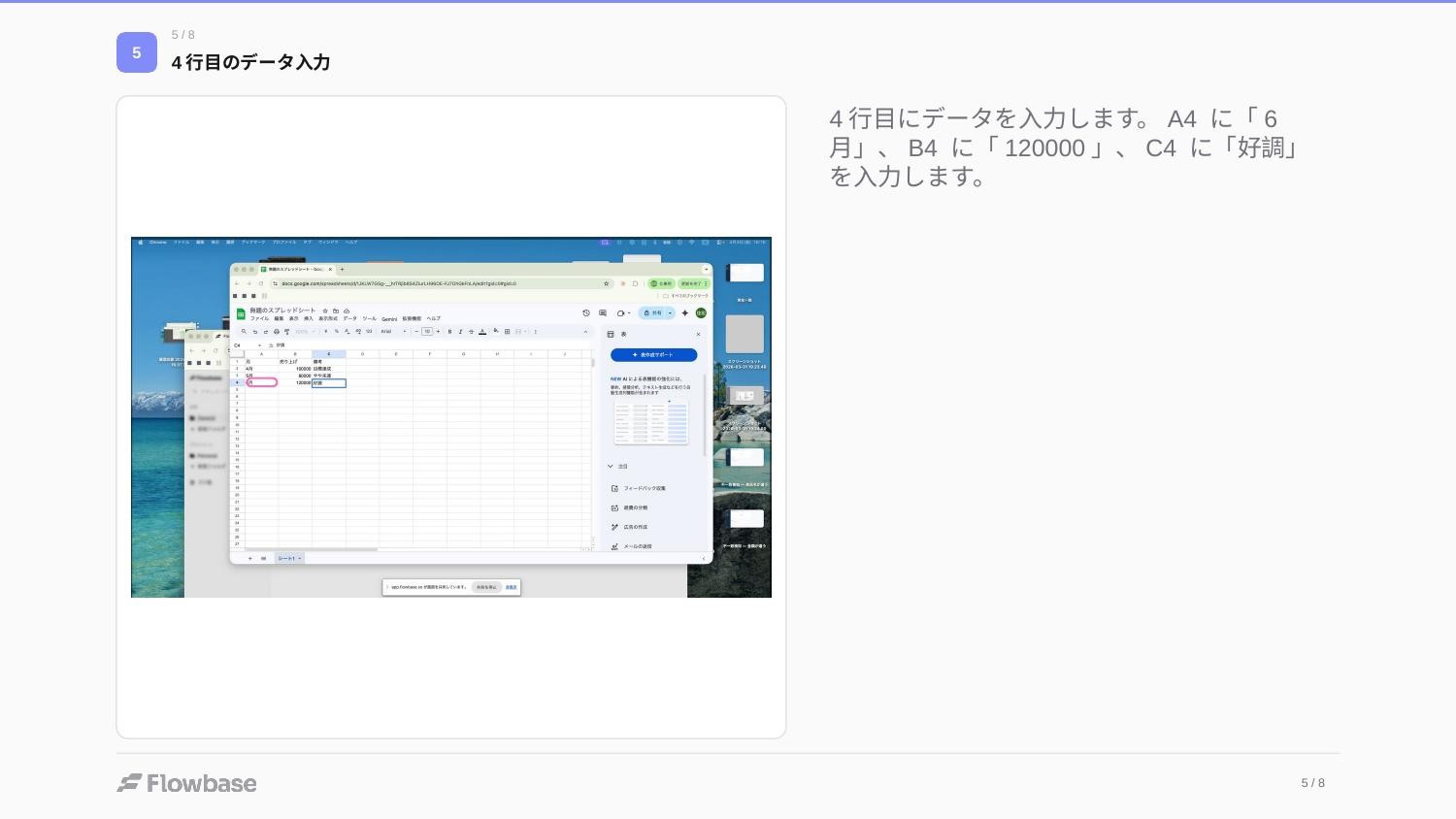
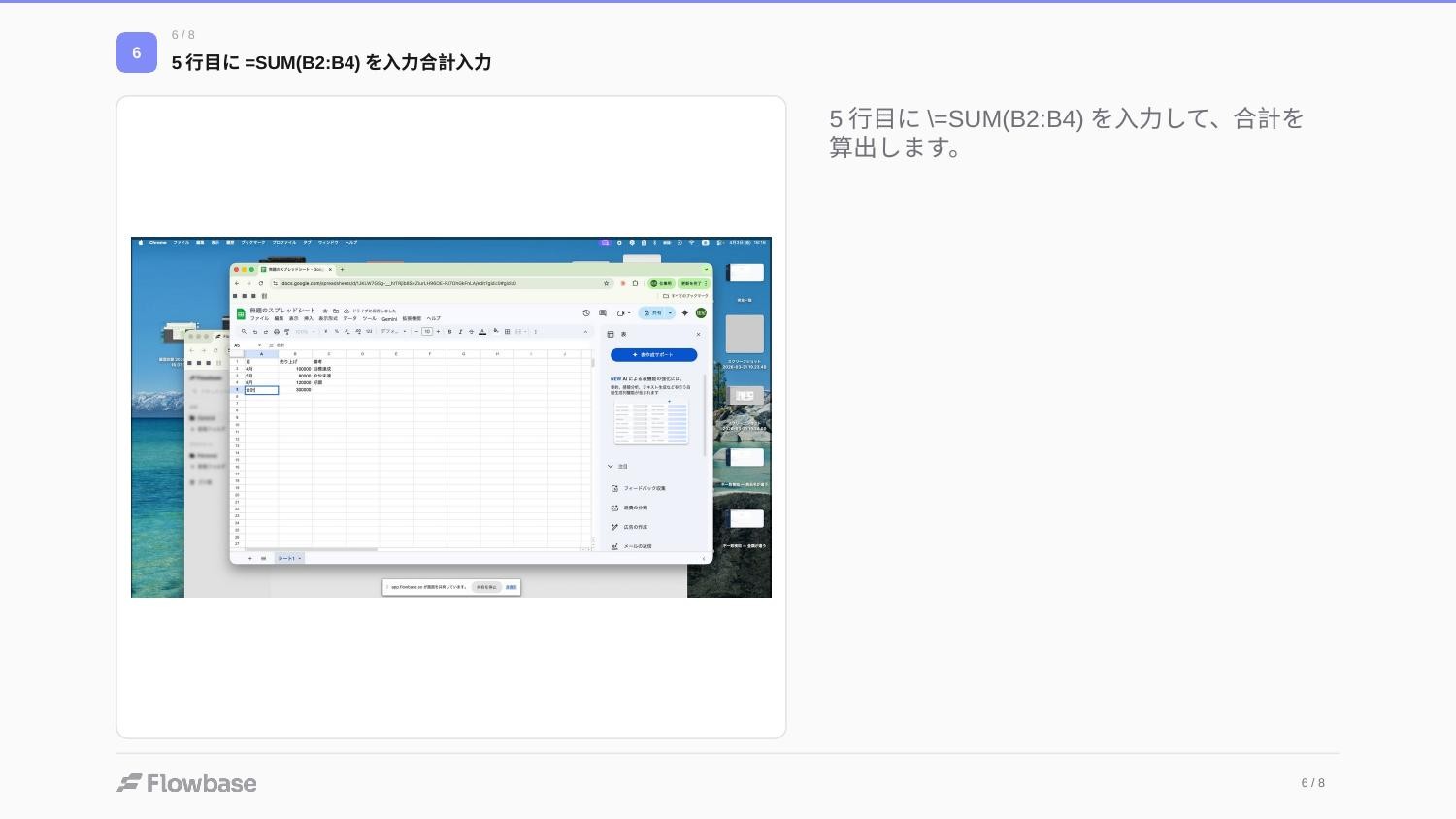
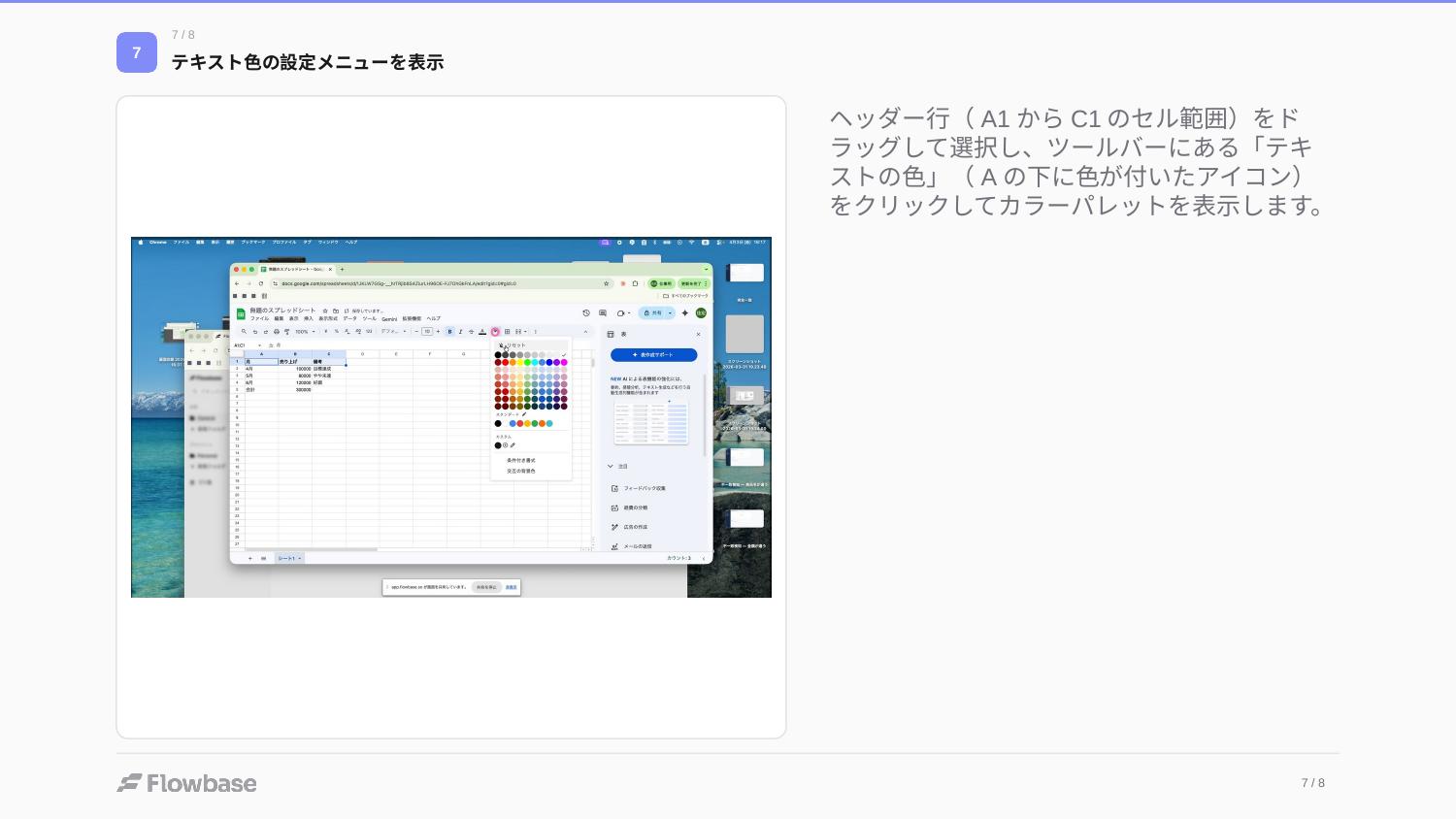
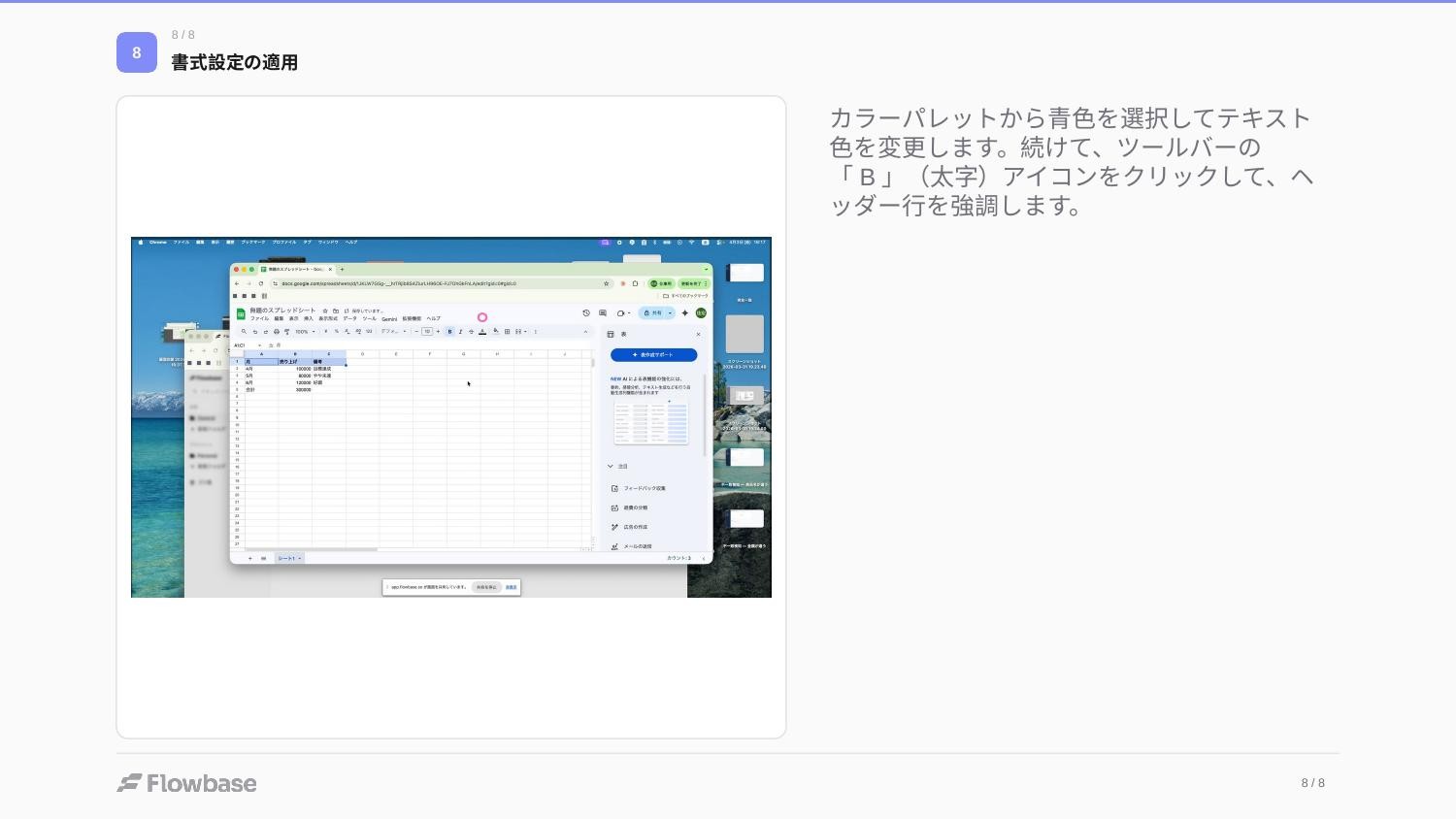
生成されたマニュアルをPowerPoint形式(.pptx)で出力することができました。各ステップがスライドとして書き出され、スクリーンショットと説明文がセットになったプレゼンテーション資料として使えます。
研修やオンボーディングの場面で、そのままスライドショーとして使えるのは大きなメリットです。
以下が、実際にFlowbaseから出力されたPPTXの全スライドです。
総合評価
良い点
圧倒的な手軽さ: 録画ボタンを押して操作するだけで、数分後にはマニュアルが完成する
AIの文脈理解: 単なるクリックの記録ではなく、「何のための操作か」を理解した説明文が生成される
編集の自由度: タイムシフト、ステップの並び替え、AIリライトなど、生成後の調整が充実
PPTX出力対応: そのまま研修資料やスライドショーとして活用可能
フリートライアルで即試せる: 導入ハードルが非常に低い
改善を期待する点
瞬時に完了する操作(関数入力など)の検出精度: ゆっくり操作すれば改善するが、自然な速度だと見逃すことがある
ハイライトの位置ずれ: 自動生成されたハイライトが実際の操作箇所とずれることがあり、手動調整もしにくい
ハイライトの手動調整制限: AIで調整した値と手動調整の制限値に不整合がある
ツール名の誤認識: 存在しないツール名が生成されることがある
点数(5段階)
項目 | 評価 |
|---|---|
手軽さ | ★★★★★ |
AI認識精度 | ★★★☆☆ |
編集機能 | ★★★★☆ |
出力形式 | ★★★★☆ |
総合 | ★★★★☆ |
Flowbaseを上手く使うコツ
今回の検証でわかった、精度を上げるためのポイントです。
各操作の間に2〜3秒の間を置く — これだけで認識精度が大幅に向上
瞬時に完了する操作(関数入力など)は、入力後にEnterを押す前に少し待つ
生成後はAIリライトで表現を調整する — 誤認識やツール名の間違いも修正できる
ハイライトは現状調整しにくいため、不要なら削除するのも手
まとめ
Flowbaseは「画面録画するだけでマニュアルが作れる」という謳い文句に偽りのないツールでした。
完璧ではないものの、従来なら半日かかっていたマニュアル作成が、録画数分+編集数分で完了するというのは大きな価値です。特に2回目の検証では、操作の間を少し置くだけで精度が大幅に上がることがわかり、コツを掴めば十分実用的なマニュアルが作れると感じました。
業務手順書の作成、新人研修資料の整備、SaaS導入時の操作マニュアルなど、「マニュアルを作らなきゃいけないけど面倒」と思っているチームにはぜひ試してほしいツールです。
Flowbase公式サイト: https://flowbase.so/ フリートライアル: https://app.flowbase.so
【検証レポート】Flowbase — 画面録画だけでAIがマニュアルを自動生成するツールを試してみた
はじめに
「画面録画するだけでマニュアルが作れる」——そんなツイートを見かけて、本当にそんなことができるのか気になり、実際に試してみました。
そのツールが Flowbase(フローベース)。株式会社LRが2026年4月にリリースしたばかりのクラウドサービスで、PC上の業務操作を録画するだけで、AIがステップ分割・スクリーンショット取得・説明文生成まで自動でやってくれるというものです。
フリートライアルで即試せるとのことだったので、Googleスプレッドシートの基本操作を題材に検証してみました。
Flowbaseとは?
Flowbaseは、画面録画からAIが業務マニュアルを自動生成するツールです。
主な特徴:
録画ボタンを押して普段通りの操作をするだけで、AIが自動でマニュアルを生成
ステップ分割、スクリーンショット選定、説明文の生成まですべて自動
AIリライトで、読者レベルに合わせた表現の切り替えが可能
PDF、PPTX、Webリンク、Notion埋め込みなど複数形式で出力可能
検証の概要
題材: Googleスプレッドシートで売上管理表を作成する操作 検証内容: 同じ操作を2回録画し、AIの認識精度を比較。その後、編集機能・AIリライト・PPTX出力も検証
操作手順:
スプレッドシートを開く
ヘッダー(月・売上・備考)を入力
4月〜6月のデータを入力
SUM関数で合計を算出
ヘッダー行に背景色・太字で書式設定
検証結果
1回目の録画:操作の間を意識せずに実施
生成されたステップ数: 7ステップ
良かった点:
ヘッダー入力やデータ入力の流れは概ね正確に認識された
書式設定(色変更・太字)のステップも検出された
マニュアルとして読める構成が自動生成された
気になった点:
ステップの重複が発生(4行目の入力が2回出現)
3行目(5月分のデータ)の入力ステップが欠落
SUM関数のステップが検出されなかった — 数式入力後すぐに結果が表示されるため、AIがコピー&ペーストと誤認した可能性
ハイライト(赤丸)の位置や大きさが実際の操作箇所とずれている箇所が複数あった
2回目の録画:各操作の間に2〜3秒の間を置いて実施
生成されたステップ数: 10ステップ
改善された点:
SUM関数のステップがちゃんと検出された! 間を置いた効果が明確に出た
ステップがより細かく分割され、チャプター(タイムスタンプ付き)も生成された
コンテンツの冒頭に概要・使用ツール・主要操作のまとめが自動生成された
まだ気になった点:
右側のパネルを「Geminiサイドパネル」と誤認識
「Ammock」という存在しないツール名が出現
一部のセル番号が実際の操作と異なる
編集機能の検証
生成されたマニュアルは、以下の方法で編集できることを確認しました。
ステップの並び替え: ドラッグ&ドロップで順番を入れ替え可能
ステップの追加・削除: 不要なステップの削除、途中への新規ステップ追加が可能
テキスト修正: 説明文のテキストを自由に編集可能
タイムシフト録画: スクリーンショットの撮影タイミングを後から前後にずらせる
ハイライト(赤丸)の編集: 注目ポイントの位置を移動可能
不便に感じた点:ハイライトの高さ制限
ハイライト(赤丸)のサイズを手動で調整する際、高さに最低制限があることがわかりました。スプレッドシートのセルのような狭い範囲に合わせたい場合、手動では一定以上小さくできません。
AIチャットに「セルに合わせて高さを狭くして」と依頼すると、手動の限界よりも小さく調整してくれます。しかし、その後に手動で微調整しようとすると、手動の高さ制限値にボンッと戻ってしまうという挙動がありました。AIと手動の調整が連携しきれていない印象です。
AIリライト機能の検証
Flowbaseにはマニュアルの横にAIチャットがあり、自然言語で指示を出すことでマニュアルの内容を修正できます。
試した内容:
説明文の表現を修正 → しっかり修正してくれた
AIリライトの精度は高く、細かい表現の調整にも対応できました。「新入社員向けに丁寧に」「ベテラン向けに簡潔に」といった指示で、同じマニュアルから複数バージョンを作ることも可能です。
1回目のマニュアルをAIリライト+編集で仕上げてみた
1回目の録画で生成されたマニュアルは、ステップの重複やSUM関数の検出漏れなど課題がありました。しかし、AIリライトと手動編集を組み合わせることで、実用レベルまで仕上げることができました。
やったこと:
AIリライトで誤った説明文を修正
重複していたステップを削除
スクリーンショットのハイライトは位置・大きさの手動調整がしにくかったため、削除して対応
不足していたSUM関数のステップを手動で追加
自動生成の時点では70〜80点の出来でしたが、AIリライトと編集機能を使うことで、数分の追加作業で実用的なマニュアルに仕上げることができました。ゼロから手動で作るのと比べれば、圧倒的に速いです。
PPTX出力の検証
生成されたマニュアルをPowerPoint形式(.pptx)で出力することができました。各ステップがスライドとして書き出され、スクリーンショットと説明文がセットになったプレゼンテーション資料として使えます。
研修やオンボーディングの場面で、そのままスライドショーとして使えるのは大きなメリットです。
以下が、実際にFlowbaseから出力されたPPTXの全スライドです。
総合評価
良い点
圧倒的な手軽さ: 録画ボタンを押して操作するだけで、数分後にはマニュアルが完成する
AIの文脈理解: 単なるクリックの記録ではなく、「何のための操作か」を理解した説明文が生成される
編集の自由度: タイムシフト、ステップの並び替え、AIリライトなど、生成後の調整が充実
PPTX出力対応: そのまま研修資料やスライドショーとして活用可能
フリートライアルで即試せる: 導入ハードルが非常に低い
改善を期待する点
瞬時に完了する操作(関数入力など)の検出精度: ゆっくり操作すれば改善するが、自然な速度だと見逃すことがある
ハイライトの位置ずれ: 自動生成されたハイライトが実際の操作箇所とずれることがあり、手動調整もしにくい
ハイライトの手動調整制限: AIで調整した値と手動調整の制限値に不整合がある
ツール名の誤認識: 存在しないツール名が生成されることがある
点数(5段階)
項目 | 評価 |
|---|---|
手軽さ | ★★★★★ |
AI認識精度 | ★★★☆☆ |
編集機能 | ★★★★☆ |
出力形式 | ★★★★☆ |
総合 | ★★★★☆ |
Flowbaseを上手く使うコツ
今回の検証でわかった、精度を上げるためのポイントです。
各操作の間に2〜3秒の間を置く — これだけで認識精度が大幅に向上
瞬時に完了する操作(関数入力など)は、入力後にEnterを押す前に少し待つ
生成後はAIリライトで表現を調整する — 誤認識やツール名の間違いも修正できる
ハイライトは現状調整しにくいため、不要なら削除するのも手
まとめ
Flowbaseは「画面録画するだけでマニュアルが作れる」という謳い文句に偽りのないツールでした。
完璧ではないものの、従来なら半日かかっていたマニュアル作成が、録画数分+編集数分で完了するというのは大きな価値です。特に2回目の検証では、操作の間を少し置くだけで精度が大幅に上がることがわかり、コツを掴めば十分実用的なマニュアルが作れると感じました。
業務手順書の作成、新人研修資料の整備、SaaS導入時の操作マニュアルなど、「マニュアルを作らなきゃいけないけど面倒」と思っているチームにはぜひ試してほしいツールです。
Flowbase公式サイト: https://flowbase.so/ フリートライアル: https://app.flowbase.so

AI・システム開発のこと、VISKにご相談ください
「自社の業務にAIを活かせないか」「この作業、自動化できないか」——
そんな漠然とした段階からで大丈夫です。大阪のAI・システム開発会社VISKが、御社の課題に合わせて、企画から開発・検証までサポートします。