撮影なし・編集知識なしで台本だけでAIショート動画を作る|Vrew・CapCutを比較
撮影なし・編集知識なしで台本だけでAIショート動画を作る|Vrew・CapCutを比較

結論:台本さえあれば、AIでショート動画は作れます
撮影も編集の知識もなくて大丈夫です。台本を貼り付けるだけで、AIが画像・ナレーション・字幕・BGMまでそろえて、TikTokやYouTubeショートにそのまま出せる縦長の動画を作ってくれます。
今回は「Vrew(ブリュー)」と「CapCut(キャップカット)」の2つで、実際に作って比べてみました。
初めてならVrewがおすすめ。 画面の案内にそって進むだけで、止まらずに最後まで完成しました。無料でも試せて、月額1,590円(税込)で全部の場面を動かした動画も作れます。
スマホでも作りたいならCapCut。 映像のきれいさはVrewとほぼ同じですが、途中で何度か止まり、手助けが必要でした。
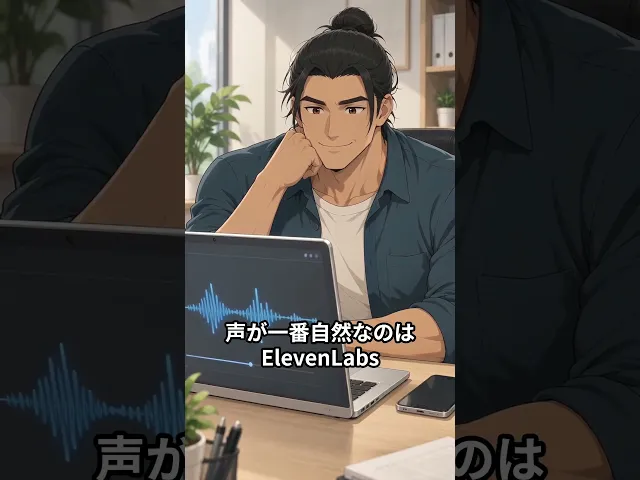
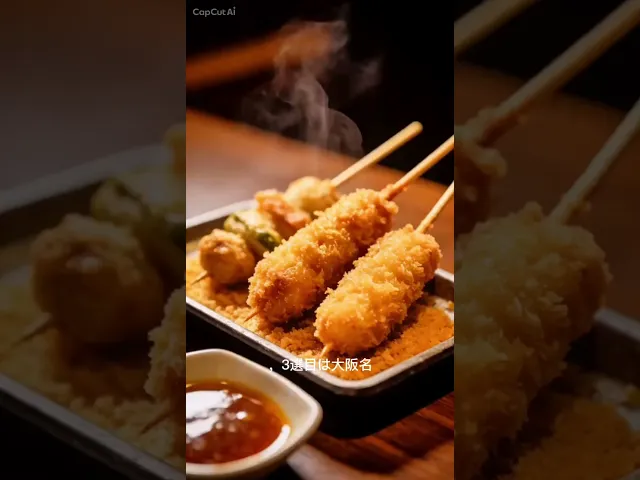
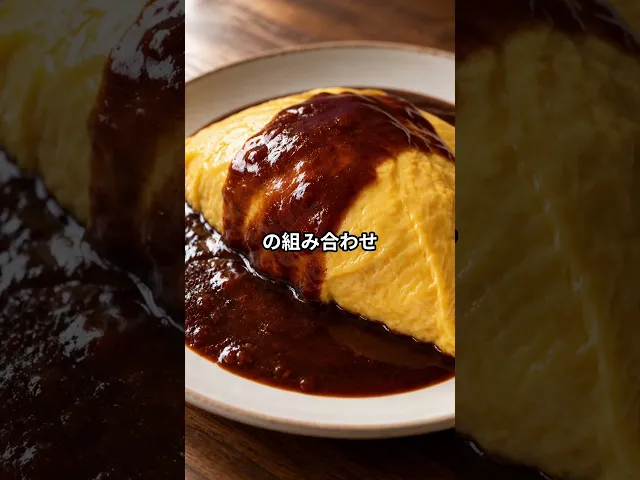
下の動画は、この記事を紹介するためにVrewだけで作った25秒のショート動画です。台本7行を貼って、最後に会社のロゴを貼っただけです。
今回試したこと
「パソコンにあまり詳しくなくても、AIでショート動画を作れないかな」と相談されたのがきっかけです。今回は、次の条件で試してみました。
項目 | 今回の条件 |
|---|---|
素材 | 撮影はしない。画像も映像もすべてAIに任せる |
使う機器 | パソコン(スマホでも作れると便利) |
投稿先 | TikTok、YouTubeショート(縦長の画面) |
仕上がり | ナレーションと字幕つき、20〜50秒ぐらい |
まず「大阪のおすすめランチ3選」というテーマで、Vrew(無料プラン)とCapCutの両方で作りました。そのあとVrewを有料プランにして、冒頭の紹介動画を作っています。
AIでショート動画ができるまでの流れ
やることは、台本を用意して貼り付けるだけです。そのあとは、AIが次の順番で動画を組み立ててくれます。
台本を1行ずつ場面に分ける
場面ごとに合う画像をAIが描く
台本をAIの声で読み上げて、字幕を付ける
BGMを付けて、縦長の動画にまとめる
必要なら、画像をAIで動く映像にする
1行が1場面になるので、短い文を7行ほど用意すると25秒前後のショート動画になります。

Vrewの使い方:台本から動画を作る6ステップ
Vrewはパソコンで使う動画編集ソフトです(スマホ版は2026年7月に終了しています)。公式サイトから無料でダウンロードできます。
「テキストから動画を作成」を選ぶ:「新規で作成」→「テキストから動画を作成」と進み、一番上の「スタイルなし すぐに始める」を選びます。
台本を貼る:右側の「台本」の欄に、用意した文章を貼り付けます。台本を考えるのが大変なら、左側の「AIで作文」でAIに書いてもらうこともできます。
見た目を決める:画面の形を「9:16」(縦長)にして、声やBGMを選びます。「画像のプロンプト」に、どんな絵にしたいかを文章で書きます。
「作成」を押す:数分待つと、画像・声・字幕・BGMが入った動画ができます。
画像を動かす(お好みで):最後の画面で「AIビデオを作成する」を選ぶと、画像が動く映像に変わります。全部の場面をまとめて選ぶのが、安くて手間もかかりません。
保存する:右上の「書き出し」から、動画ファイル(MP4)で保存します。

会社のロゴを入れたいときは、完成したあとに「挿入」→「マイ画像・ビデオ」からロゴの画像をそのまま貼るのがおすすめです。AIにロゴを描かせると、形が崩れやすいからです。

うまく作るためのコツ4つ
実際に作ってみて、ちょっとつまずいたところと、その直し方です。
1. 字幕が揺れるときは「自動アニメーション」をオフに
初めて完成した動画を見たときの感想は、「文字がぷるぷるしているのが気になるけど、すごいですね」でした。字幕が小刻みに揺れていたのは、「近寄る」という動きが最初から付いていたためです。
動画を作る前の設定画面で、字幕の「自動アニメーション」をオフにしておくと揺れません。作ったあとでも、字幕を全部選んで「書式」→「効果」→「リセット」で外せます。

2. 字幕は少し小さく、位置は「中下段」に
字幕の文字が大きすぎると、「ブ/ログ」のように言葉の途中で改行されてしまいます。文字を少し小さくするか、区切りたい場所で自分で改行を入れましょう。
TikTokやYouTubeショートは、画面の下のほうに「いいね」ボタンや説明文が重なります。字幕の位置を「中下段」にしておくと、ボタンに隠れずに読めます。
3. 字幕の直しは「詳細」画面で
声から字幕を作ると、専門用語がカタカナになるなどの変換ミスが出ることがあります。右上を「詳細」に切り替えて、字幕の行だけを書き換えれば直せます。
「概要」画面で文字を消すと、その部分の映像や声まで消えてしまうので気をつけてください。自分で台本を貼った場合は、最初からそのとおりの字幕になるので安心です。
4. 登場人物は「どんな人か」を具体的に書く
画像の指示をざっくり書いたところ、女性の会社員が描かれました。「女やな。実際はマンバン(髪を後ろでお団子に結ぶ髪型)の大男やけど」ということで、「マンバンの大柄な男性」と書き直して作り直しました。
すると今度は想像以上の男前が出てきて、「さっきの女の子でよかったかもしれんな」と思ったほどです。指定しても、AIが描く顔は少しかっこよくなるようです。

ちなみに、画像を1枚ずつ動かすより、作成画面の最後で全部の場面をまとめて動かすほうがおすすめです。1枚ずつだと人物の顔が別人になることがあり、料金も少し高くなりました。
VrewとCapCutの違い
いちばんの違いは、「最後まで自分だけで辿り着けるか」と「スマホで使えるか」でした。映像のきれいさは、どちらも大きな差はありません。
Vrew | CapCut | |
|---|---|---|
作りやすさ | 画面の案内にそって進むだけ。止まらずに完成 | AIに頼むと段階ごとに止まる。時間切れや保存エラーで手助けが必要だった |
仕上がり | 静止画版とAI動画版を選べる | AIに任せると自動でAI動画になった |
字幕 | 自動で付く | 自動で付く |
使える機器 | パソコンのみ | パソコン・スマホ・ブラウザ |
動画を作るAI | Seedance 2.0 Mini | Seedance 1.5 |
完成までの時間 | 数分〜十数分 | 待ち時間とやり直しで長め |
実はどちらも、動画を作る部分にはTikTokを運営するByteDanceの「Seedance(シーダンス)」というAIが使われていました。だから、映像の質は似ています。
CapCutで作り終えたあとの感想は、「やっぱシーダンスやから綺麗な動画は作れるけど、時間と手間はこっちの方が多いな」。途中で何度も「いつになったらできるんやろ?」となりました。スマホで作りたい人や、もうCapCutに慣れている人には向いています。

声にこだわるならElevenLabsも
「ElevenLabs(イレブンラボアーズ)」でも、15秒の映像とナレーションを作ってみました。声はとても自然ですが、字幕は付かないので、Vrewに読み込んで字幕を足しました。「台本を貼るだけ」では完成しないので、声の質を上げたいときの選択肢と考えるとよさそうです。料金は、15秒の映像で約560円(480p)でした。
料金の目安(税込)
Vrewなら、画像のままの動画は無料でも作れます。全部の場面を動かした25秒の動画でも1本約700円(Lightプラン)でした。
プラン | 月額 | 毎月もらえるクレジット | こんな人向け |
|---|---|---|---|
Vrew 無料プラン | 0円 | 200 | まず試したい人。透かし入り・商用利用不可 |
Vrew Light | 1,590円 | 2,000 | 個人で使う人。透かしなし |
Vrew Business | 4,490円 | 12,000 | 会社で使う人(法人はこのプランが必要) |
CapCut Pro | 2,700円 | 800 | 公式サイトの参考価格 |
クレジットは、AIを使うたびに減るポイントのようなものです。Vrewで7場面の動画を作るときの目安は次のとおりです。
AI画像7枚:35クレジット(無料プランでも作れます)
画像を動く映像にする(7場面):840クレジット(Lightで約670円、割引期間中の価格)
声・字幕・BGM:短い動画ならほんの少し
有料プランは月ごとに解約できるので、「今月だけ使う」という使い方もできます。ただし、使いきれなかったクレジットは翌月に繰り越せません。
※価格は2026年11月10日時点のものです。参考:Vrew 料金プラン、Vrew 法人のご利用案内、CapCut 料金プラン
よくある質問
Q. 無料でAIのショート動画は作れますか?
作れます。Vrewの無料プランでも、画像に声と字幕を付けた動画を作れます。ただし画面に「Vrew」の透かしが入り、画像を動く映像にできるのは月に1場面分ほどです。
Q. スマホだけで作れますか?
Vrewはパソコン版のみです(スマホ版は2026年7月に終了)。スマホで作りたい場合は、スマホアプリもあるCapCutが候補になります。今回はどちらもパソコンで作っています。
Q. 撮影した動画や写真は必要ですか?
いりません。画像も映像もAIが作るので、用意するのは台本(文章)だけです。会社のロゴなどを入れたいときは、その画像を用意しておきましょう。
Q. 1本作るのにどれくらい時間がかかりますか?
Vrewなら、台本ができていれば数分〜十数分で完成します。画像を動く映像にする場合は、その分だけ待ち時間が増えます。
Q. 作った動画を仕事や商品の宣伝に使えますか?
Vrewの無料プランで作った動画は、商用利用ができません。有料プランなら使えます。会社(法人)で使う場合は、規模に関係なくBusinessプラン(月4,490円)が必要です。
まとめ:まずは無料のVrewで1本作ってみよう
パソコンに不慣れで、まず1本作ってみたい → Vrew。台本を貼って案内にそうだけで、字幕つきのショート動画ができます。
スマホでも作りたい、もうCapCutに慣れている → CapCut。途中で止まったときに、自分でやり直せる人向けです。
声の質にこだわりたい → ElevenLabs。字幕はVrewなどで足して使います。
「動画を作るのは難しそう」と思っていた人でも、台本さえあれば大丈夫です。まずは無料プランで、自分の台本を1本試してみてください。
結論:台本さえあれば、AIでショート動画は作れます
撮影も編集の知識もなくて大丈夫です。台本を貼り付けるだけで、AIが画像・ナレーション・字幕・BGMまでそろえて、TikTokやYouTubeショートにそのまま出せる縦長の動画を作ってくれます。
今回は「Vrew(ブリュー)」と「CapCut(キャップカット)」の2つで、実際に作って比べてみました。
初めてならVrewがおすすめ。 画面の案内にそって進むだけで、止まらずに最後まで完成しました。無料でも試せて、月額1,590円(税込)で全部の場面を動かした動画も作れます。
スマホでも作りたいならCapCut。 映像のきれいさはVrewとほぼ同じですが、途中で何度か止まり、手助けが必要でした。
下の動画は、この記事を紹介するためにVrewだけで作った25秒のショート動画です。台本7行を貼って、最後に会社のロゴを貼っただけです。
今回試したこと
「パソコンにあまり詳しくなくても、AIでショート動画を作れないかな」と相談されたのがきっかけです。今回は、次の条件で試してみました。
項目 | 今回の条件 |
|---|---|
素材 | 撮影はしない。画像も映像もすべてAIに任せる |
使う機器 | パソコン(スマホでも作れると便利) |
投稿先 | TikTok、YouTubeショート(縦長の画面) |
仕上がり | ナレーションと字幕つき、20〜50秒ぐらい |
まず「大阪のおすすめランチ3選」というテーマで、Vrew(無料プラン)とCapCutの両方で作りました。そのあとVrewを有料プランにして、冒頭の紹介動画を作っています。
AIでショート動画ができるまでの流れ
やることは、台本を用意して貼り付けるだけです。そのあとは、AIが次の順番で動画を組み立ててくれます。
台本を1行ずつ場面に分ける
場面ごとに合う画像をAIが描く
台本をAIの声で読み上げて、字幕を付ける
BGMを付けて、縦長の動画にまとめる
必要なら、画像をAIで動く映像にする
1行が1場面になるので、短い文を7行ほど用意すると25秒前後のショート動画になります。
Vrewの使い方:台本から動画を作る6ステップ
Vrewはパソコンで使う動画編集ソフトです(スマホ版は2026年7月に終了しています)。公式サイトから無料でダウンロードできます。
「テキストから動画を作成」を選ぶ:「新規で作成」→「テキストから動画を作成」と進み、一番上の「スタイルなし すぐに始める」を選びます。
台本を貼る:右側の「台本」の欄に、用意した文章を貼り付けます。台本を考えるのが大変なら、左側の「AIで作文」でAIに書いてもらうこともできます。
見た目を決める:画面の形を「9:16」(縦長)にして、声やBGMを選びます。「画像のプロンプト」に、どんな絵にしたいかを文章で書きます。
「作成」を押す:数分待つと、画像・声・字幕・BGMが入った動画ができます。
画像を動かす(お好みで):最後の画面で「AIビデオを作成する」を選ぶと、画像が動く映像に変わります。全部の場面をまとめて選ぶのが、安くて手間もかかりません。
保存する:右上の「書き出し」から、動画ファイル(MP4)で保存します。
会社のロゴを入れたいときは、完成したあとに「挿入」→「マイ画像・ビデオ」からロゴの画像をそのまま貼るのがおすすめです。AIにロゴを描かせると、形が崩れやすいからです。
うまく作るためのコツ4つ
実際に作ってみて、ちょっとつまずいたところと、その直し方です。
1. 字幕が揺れるときは「自動アニメーション」をオフに
初めて完成した動画を見たときの感想は、「文字がぷるぷるしているのが気になるけど、すごいですね」でした。字幕が小刻みに揺れていたのは、「近寄る」という動きが最初から付いていたためです。
動画を作る前の設定画面で、字幕の「自動アニメーション」をオフにしておくと揺れません。作ったあとでも、字幕を全部選んで「書式」→「効果」→「リセット」で外せます。
2. 字幕は少し小さく、位置は「中下段」に
字幕の文字が大きすぎると、「ブ/ログ」のように言葉の途中で改行されてしまいます。文字を少し小さくするか、区切りたい場所で自分で改行を入れましょう。
TikTokやYouTubeショートは、画面の下のほうに「いいね」ボタンや説明文が重なります。字幕の位置を「中下段」にしておくと、ボタンに隠れずに読めます。
3. 字幕の直しは「詳細」画面で
声から字幕を作ると、専門用語がカタカナになるなどの変換ミスが出ることがあります。右上を「詳細」に切り替えて、字幕の行だけを書き換えれば直せます。
「概要」画面で文字を消すと、その部分の映像や声まで消えてしまうので気をつけてください。自分で台本を貼った場合は、最初からそのとおりの字幕になるので安心です。
4. 登場人物は「どんな人か」を具体的に書く
画像の指示をざっくり書いたところ、女性の会社員が描かれました。「女やな。実際はマンバン(髪を後ろでお団子に結ぶ髪型)の大男やけど」ということで、「マンバンの大柄な男性」と書き直して作り直しました。
すると今度は想像以上の男前が出てきて、「さっきの女の子でよかったかもしれんな」と思ったほどです。指定しても、AIが描く顔は少しかっこよくなるようです。
ちなみに、画像を1枚ずつ動かすより、作成画面の最後で全部の場面をまとめて動かすほうがおすすめです。1枚ずつだと人物の顔が別人になることがあり、料金も少し高くなりました。
VrewとCapCutの違い
いちばんの違いは、「最後まで自分だけで辿り着けるか」と「スマホで使えるか」でした。映像のきれいさは、どちらも大きな差はありません。
Vrew | CapCut | |
|---|---|---|
作りやすさ | 画面の案内にそって進むだけ。止まらずに完成 | AIに頼むと段階ごとに止まる。時間切れや保存エラーで手助けが必要だった |
仕上がり | 静止画版とAI動画版を選べる | AIに任せると自動でAI動画になった |
字幕 | 自動で付く | 自動で付く |
使える機器 | パソコンのみ | パソコン・スマホ・ブラウザ |
動画を作るAI | Seedance 2.0 Mini | Seedance 1.5 |
完成までの時間 | 数分〜十数分 | 待ち時間とやり直しで長め |
実はどちらも、動画を作る部分にはTikTokを運営するByteDanceの「Seedance(シーダンス)」というAIが使われていました。だから、映像の質は似ています。
CapCutで作り終えたあとの感想は、「やっぱシーダンスやから綺麗な動画は作れるけど、時間と手間はこっちの方が多いな」。途中で何度も「いつになったらできるんやろ?」となりました。スマホで作りたい人や、もうCapCutに慣れている人には向いています。
声にこだわるならElevenLabsも
「ElevenLabs(イレブンラボアーズ)」でも、15秒の映像とナレーションを作ってみました。声はとても自然ですが、字幕は付かないので、Vrewに読み込んで字幕を足しました。「台本を貼るだけ」では完成しないので、声の質を上げたいときの選択肢と考えるとよさそうです。料金は、15秒の映像で約560円(480p)でした。
料金の目安(税込)
Vrewなら、画像のままの動画は無料でも作れます。全部の場面を動かした25秒の動画でも1本約700円(Lightプラン)でした。
プラン | 月額 | 毎月もらえるクレジット | こんな人向け |
|---|---|---|---|
Vrew 無料プラン | 0円 | 200 | まず試したい人。透かし入り・商用利用不可 |
Vrew Light | 1,590円 | 2,000 | 個人で使う人。透かしなし |
Vrew Business | 4,490円 | 12,000 | 会社で使う人(法人はこのプランが必要) |
CapCut Pro | 2,700円 | 800 | 公式サイトの参考価格 |
クレジットは、AIを使うたびに減るポイントのようなものです。Vrewで7場面の動画を作るときの目安は次のとおりです。
AI画像7枚:35クレジット(無料プランでも作れます)
画像を動く映像にする(7場面):840クレジット(Lightで約670円、割引期間中の価格)
声・字幕・BGM:短い動画ならほんの少し
有料プランは月ごとに解約できるので、「今月だけ使う」という使い方もできます。ただし、使いきれなかったクレジットは翌月に繰り越せません。
※価格は2026年11月10日時点のものです。参考:Vrew 料金プラン、Vrew 法人のご利用案内、CapCut 料金プラン
よくある質問
Q. 無料でAIのショート動画は作れますか?
作れます。Vrewの無料プランでも、画像に声と字幕を付けた動画を作れます。ただし画面に「Vrew」の透かしが入り、画像を動く映像にできるのは月に1場面分ほどです。
Q. スマホだけで作れますか?
Vrewはパソコン版のみです(スマホ版は2026年7月に終了)。スマホで作りたい場合は、スマホアプリもあるCapCutが候補になります。今回はどちらもパソコンで作っています。
Q. 撮影した動画や写真は必要ですか?
いりません。画像も映像もAIが作るので、用意するのは台本(文章)だけです。会社のロゴなどを入れたいときは、その画像を用意しておきましょう。
Q. 1本作るのにどれくらい時間がかかりますか?
Vrewなら、台本ができていれば数分〜十数分で完成します。画像を動く映像にする場合は、その分だけ待ち時間が増えます。
Q. 作った動画を仕事や商品の宣伝に使えますか?
Vrewの無料プランで作った動画は、商用利用ができません。有料プランなら使えます。会社(法人)で使う場合は、規模に関係なくBusinessプラン(月4,490円)が必要です。
まとめ:まずは無料のVrewで1本作ってみよう
パソコンに不慣れで、まず1本作ってみたい → Vrew。台本を貼って案内にそうだけで、字幕つきのショート動画ができます。
スマホでも作りたい、もうCapCutに慣れている → CapCut。途中で止まったときに、自分でやり直せる人向けです。
声の質にこだわりたい → ElevenLabs。字幕はVrewなどで足して使います。
「動画を作るのは難しそう」と思っていた人でも、台本さえあれば大丈夫です。まずは無料プランで、自分の台本を1本試してみてください。

AI・システム開発のこと、VISKにご相談ください
「自社の業務にAIを活かせないか」「この作業、自動化できないか」——
そんな漠然とした段階からで大丈夫です。大阪のAI・システム開発会社VISKが、御社の課題に合わせて、企画から開発・検証までサポートします。